Ferramentas de tradução de legendas ao vivo: o que usar em reuniões, transmissões e aulas online

Julian Mercer
6 de ago. de 2026

Ao assistir a uma transmissão em outro idioma, o áudio pode vir do mesmo celular. Em uma reunião online, ele vem do aplicativo de reunião no computador. Em uma sala de aula ou auditório, vem do apresentador ou do sistema de som. As três situações podem se beneficiar da tradução de legendas ao vivo, mas exigem formas diferentes de captar o áudio.
Se uma ferramenta não consegue captar a fonte correta, uma longa lista de idiomas e um belo design de legendas não ajudarão. Primeiro, determine de onde vem o áudio, qual dispositivo você está usando, se deseja apenas ler as legendas ou também ouvir a tradução e se está somente escutando ou se os dois lados precisam falar.
Uma ferramenta de tradução de legendas ao vivo não deve ser avaliada por um único padrão. Reuniões, transmissões e aulas online funcionam de formas diferentes: uma janela flutuante pode ser ideal no celular, áudio traduzido contínuo pode ser melhor no computador e um link compartilhado pode ajudar um grupo. As seções abaixo explicam quais recursos importam em cada ambiente.
Cinco recursos para conferir em uma ferramenta de tradução de legendas ao vivo
Traduzir legendas ao vivo envolve mais do que transformar uma frase em português. Enquanto uma frase ainda está sendo processada, a próxima pode já ter começado; por isso, a ferramenta precisa lidar ao mesmo tempo com captação, reconhecimento, tradução e exibição.
Confira estes cinco pontos:
- Ela consegue captar a fonte de áudio correta? Pode ser o áudio interno do celular, o som de um aplicativo selecionado no computador ou o microfone do ambiente.
- Ela reconhece continuamente e traduz com contexto? Você não deve precisar reiniciar a gravação a cada frase, e a tradução deve considerar o conteúdo ao redor.
- Ela mostra o texto original e a tradução juntos? Legendas bilíngues facilitam a verificação de nomes, números, negativas e termos técnicos.
- As legendas se adaptam à tela atual? Uma janela flutuante é útil no celular; uma janela separada funciona melhor ao lado da reunião ou da aula no computador.
- Ela oferece o resultado de que você precisa? Talvez você queira apenas legendas, áudio traduzido nos fones, uma cópia do texto completo ou um link de legendas ao vivo para outras pessoas.
Esses pontos são mais importantes do que comparar apenas a quantidade de idiomas. Encontrar seu idioma na lista significa somente que você pode começar a testar. Uma experiência fluida ainda depende da combinação entre dispositivo, fonte de áudio e formato das legendas.
A qualidade da tradução é outro motivo para considerar a TransGull. Sua interpretação simultânea com IA usa o contexto para reduzir traduções literais inadequadas e construções artificiais, gerando resultados mais precisos e naturais em reuniões, transmissões e aulas online.
O que usar em uma reunião, transmissão ou aula online?
| Sua situação | De onde vem o áudio | Dispositivo e modo recomendados | O que conferir |
|---|---|---|---|
| Assistir a uma transmissão em outro idioma em um único celular | Áudio reproduzido dentro do celular | Interpretação Unidirecional de Transmissão ao Vivo no aplicativo móvel | Se consegue captar o áudio interno e mostrar legendas bilíngues em uma janela flutuante |
| Assistir a uma transmissão ou aula online no computador | Navegador ou aplicativo de mídia no computador | Interpretação unidirecional no aplicativo para computador | Se consegue captar um aplicativo selecionado, atualizar as legendas continuamente e reproduzir o áudio traduzido |
| Participar de uma reunião online em outro idioma no computador | Aplicativo de reunião no computador | Interpretação unidirecional no aplicativo para computador; use a configuração bidirecional quando os dois lados precisarem falar | Se você só precisa entender o outro lado ou também traduzir sua própria fala para ele |
| Participar de uma aula, treinamento ou reunião presencial | Apresentador, alto-falante ou pessoas no ambiente | Interpretação unidirecional no aplicativo móvel usando o microfone | Se a captação está clara, se o áudio traduzido está disponível nos fones e se as legendas precisam ser compartilhadas |
No celular, uma janela flutuante facilita continuar assistindo à transmissão. Em uma reunião ou aula mais longa, o computador coloca as legendas ao lado do conteúdo e pode continuar reproduzindo a tradução. Presencialmente, o celular capta o ambiente pelo microfone. Depois de combinar o dispositivo com a situação, o restante da configuração é simples.
Transmissão em outro idioma no celular: áudio interno e legendas flutuantes
Se você assiste a uma transmissão em outro idioma no celular e quer ver a tradução no mesmo aparelho, a ferramenta precisa captar o áudio interno e sobrepor o resultado à tela da transmissão.
A tradução de transmissões ao vivo da TransGull oferece a Interpretação Unidirecional de Transmissão ao Vivo no celular:
- Abra a TransGull e entre em Interpretação Simultânea.
- Escolha Interpretação Unidirecional de Transmissão ao Vivo e defina o idioma da transmissão e o idioma de destino.
- Conceda as permissões de gravação de áudio e janela flutuante solicitadas pelo sistema.
- Inicie a interpretação e volte à transmissão.
- Acompanhe o texto original e a tradução na janela flutuante.
Os sistemas móveis podem limitar a captação do áudio interno e sua reprodução simultânea; por isso, as legendas devem ser a prioridade nessa situação. Se você quiser assistir ouvindo continuamente a tradução nos fones, o computador será mais adequado.
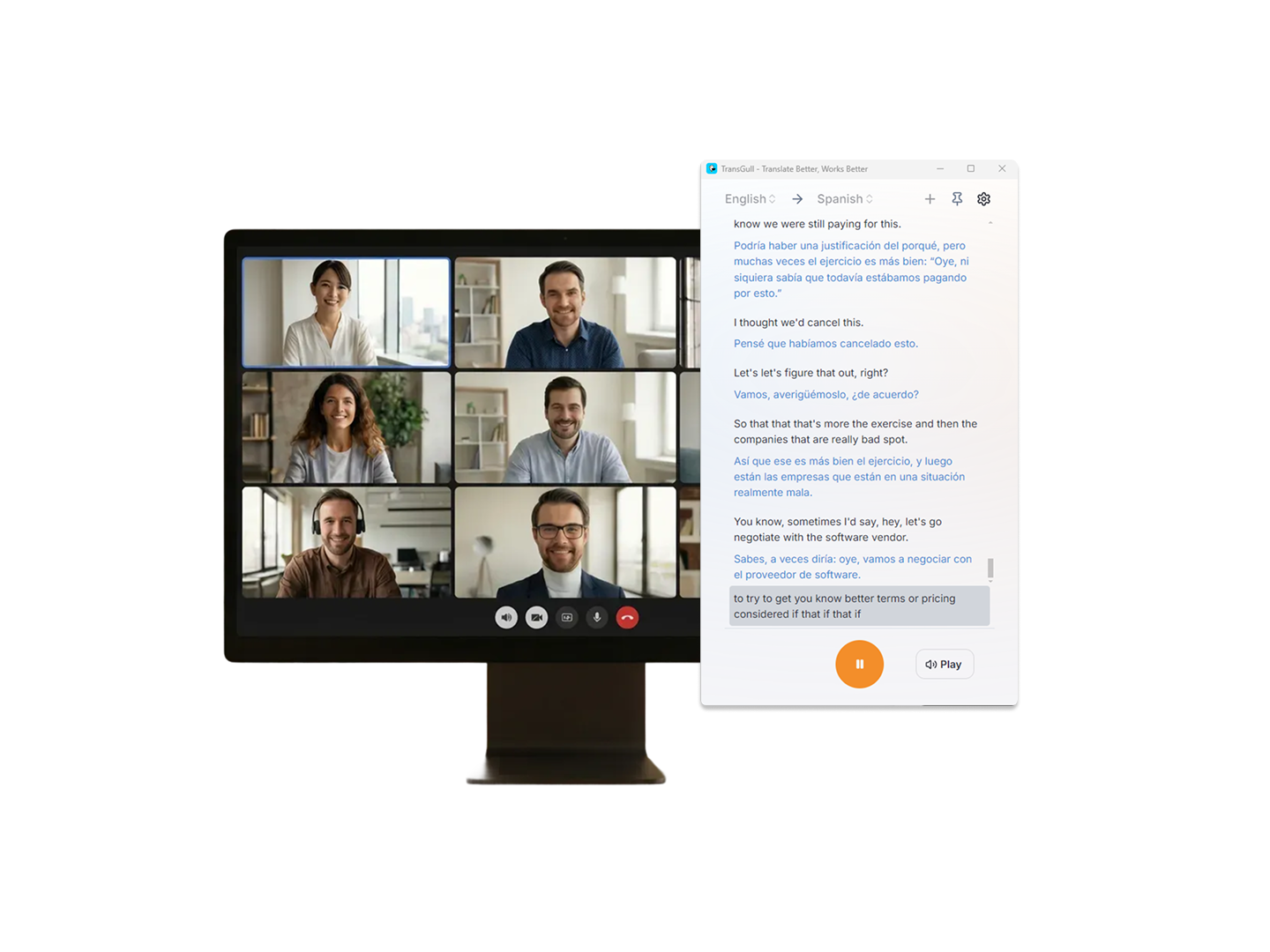
Reunião ou aula online no computador: capture apenas o aplicativo escolhido
Um computador pode reproduzir ao mesmo tempo áudio do navegador, notificações, música e som da reunião. Para impedir que sons não relacionados entrem nas legendas, selecione o aplicativo que deve ser traduzido em vez de gravar tudo por padrão.
No aplicativo da TransGull para computador:
- Abra a Interpretação Unidirecional e escolha os idiomas de origem e destino.
- Defina como fonte a atividade no computador.
- Escolha a opção para gravar o áudio de um aplicativo selecionado e indique o aplicativo da reunião, transmissão ou aula.
- Reproduza uma amostra curta e confirme que o texto original e a tradução continuam sendo atualizados.
- Coloque a janela de legendas ao lado do conteúdo ou use fones se preferir ouvir a tradução.
Se apenas o outro lado estiver falando e você estiver escutando, a interpretação unidirecional resolve a tarefa principal. Se também precisar traduzir e enviar sua fala para a reunião, use a configuração bidirecional da tradução para reuniões online e teste o microfone e a saída de áudio traduzido antes de começar.
Aula ou treinamento presencial: use o microfone
Em uma sala de aula, auditório ou reunião presencial, o áudio não é reproduzido dentro do celular. Ele vem do apresentador ou do sistema de som. Nesse caso, inicie a interpretação unidirecional no celular e deixe o microfone captar o ambiente continuamente.
Tenha três pontos em mente:
- Coloque o celular onde a fala esteja clara: ele não precisa ficar ao lado do alto-falante, mas evite obstáculos evidentes e ruído constante.
- Confira primeiro o texto original: se o reconhecimento estiver incompleto, ajuste a posição do aparelho ou as condições de áudio antes de avaliar a tradução.
- Decida se prefere ler ou ouvir: use fones quando precisar olhar para o apresentador e consulte as legendas bilíngues quando nomes, termos ou números forem importantes.
Se outras pessoas também precisarem da tradução, compartilhe as legendas ao vivo por link ou código QR para que cada uma acompanhe no próprio dispositivo. Conheça a Interpretação Simultânea com IA e seus cenários unidirecionais e bidirecionais.
Problemas comuns ao usar legendas ao vivo
Nenhuma legenda aparece
A causa costuma ser uma fonte de áudio configurada incorretamente. Uma transmissão no celular exige o áudio interno do aparelho; uma transmissão ou aula no computador exige a seleção do aplicativo correto; e uma apresentação presencial usa o microfone. Depois, confirme se o sistema concedeu a permissão de gravação.
As legendas aparecem, mas são difíceis de acompanhar
Mova a janela para uma posição mais fácil de ler. Leia primeiro a tradução e confira o original apenas em nomes, números e termos técnicos. No computador, ouvir a tradução nos fones pode ser mais confortável do que olhar para baixo ou alternar entre janelas repetidamente.
Várias pessoas precisam das legendas
Não reúna todos em volta de uma única tela. Compartilhe as legendas ao vivo para que cada pessoa acompanhe a tradução no próprio dispositivo sem cobrir o conteúdo principal.
O que escolher para reuniões, transmissões e aulas online
A tradução de legendas ao vivo é mais útil quando permite acompanhar o conteúdo sem pausá-lo nem alternar constantemente entre ferramentas.
- Uma transmissão em outro idioma no celular: use a Interpretação Unidirecional de Transmissão ao Vivo com legendas bilíngues em uma janela flutuante; não é necessário um segundo aparelho.
- Uma reunião ou aula online no computador: deixe a TransGull traduzir o áudio do aplicativo selecionado, leia as legendas ao lado do conteúdo ou ouça pelos fones.
- Uma aula ou treinamento presencial: capte o ambiente com o microfone do celular; ouça quando precisar olhar para o apresentador e leia as legendas bilíngues ao conferir detalhes.
- Os dois lados precisam falar em uma reunião: mude para a tradução bidirecional para que cada lado entenda o outro.
A TransGull reúne essas opções em um único produto: legendas flutuantes para transmissões no celular, tradução de reuniões e aulas no computador e captação por microfone em ambientes presenciais. Combine o modo com a situação, e o texto original e a tradução continuarão sendo atualizados enquanto sua atenção permanece na reunião, transmissão ou aula.