

刷到一段很想看的外语访谈,点开后却没有中文字幕。再打开播放器的字幕设置,连原语言字幕也找不到。很多人看到这里就会关掉视频,其实不必。
现在做视频字幕翻译,不需要你先找到一份现成字幕,也不用学习字幕文件怎么制作。翻译软件可以直接听视频里的声音,生成原文和译文,让原本听不懂的课程、访谈和知识视频变成可以继续看下去的双语内容。
没有字幕,也不用先去网上找字幕文件
假设你找到一段没有字幕的日语访谈。你只是想看懂内容,不想为了这件事先去学视频剪辑。
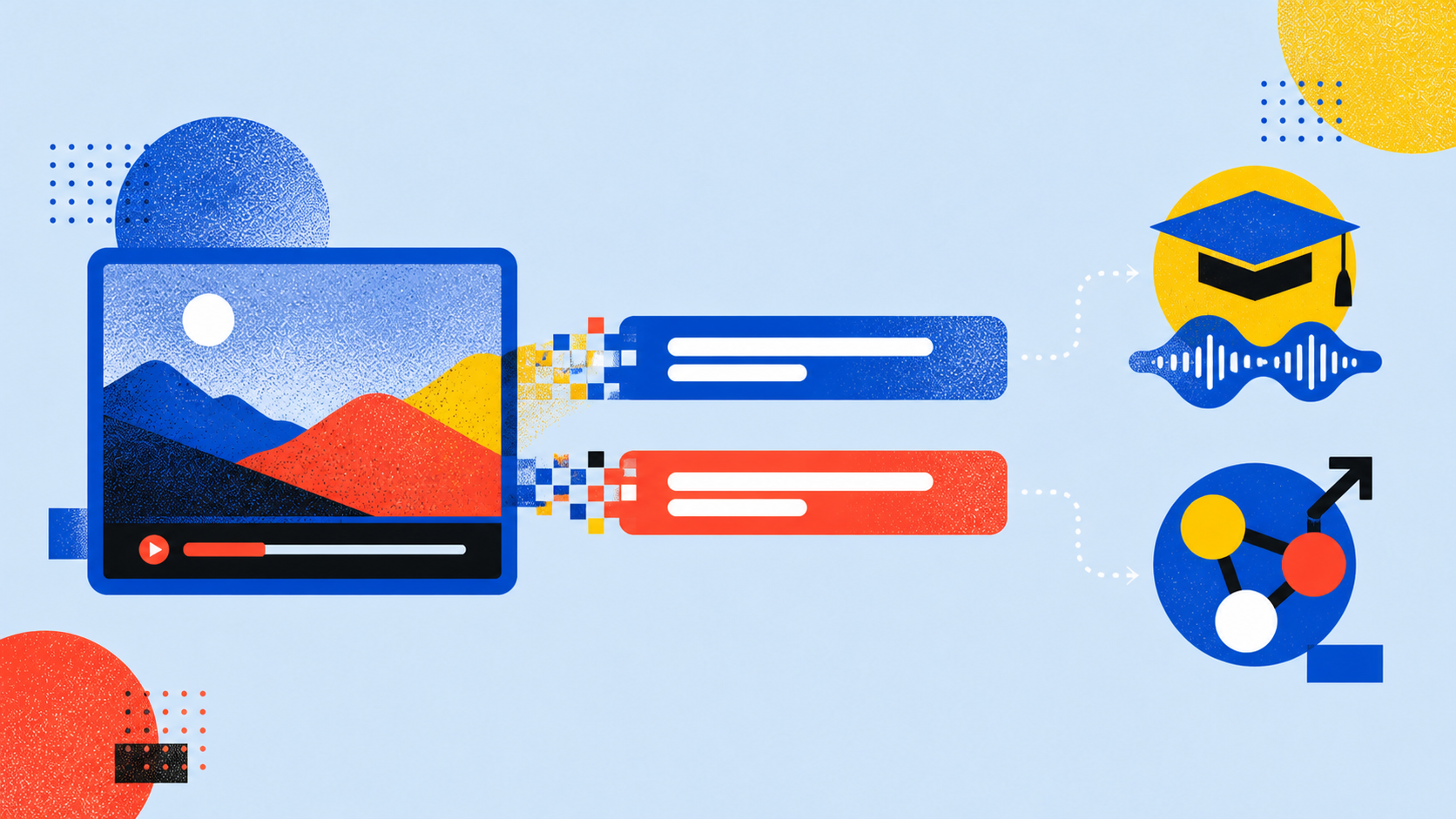
这时,把整段视频交给翻译鸥就可以了。它会先把讲话内容变成原文字幕,再生成中文翻译,并让两行字幕跟着播放进度出现。你看到的是完整结果:上面保留原话,下面告诉你这句话是什么意思。
把视频放进去,然后告诉它你想看哪种语言
先打开翻译鸥的视频翻译。如果视频来自 YouTube,复制视频链接并粘贴进去;如果视频已经保存在手机或电脑里,直接选择本地视频。
接下来确认视频里的人说什么语言,再选择你想看到的语言。视频有可用字幕时,可以沿用原字幕;没有字幕时,选择“AI 语音识别”。然后开始翻译,等它处理完成即可。
第一次使用时,如果不知道下一步该点哪里,可以打开视频翻译使用说明,跟着页面一步步操作。
等双语字幕出现,视频就从“听不懂”变成“看得懂”
翻译完成后,打开视频,原文和译文会跟着画面出现。想重听某一句,直接点击那行字幕,视频就会跳到对应的时间点;语速太快或想仔细听时,也可以调低播放倍速。看课程时可以先用译文理解内容,遇到人名或专业词,再对照原文。
这种观看方式比只看一份翻译文本自然得多。你不必在视频和文档之间来回切换,也不容易忘记某句话对应哪个画面。对于访谈、教程和较长的知识视频,前后内容连在一起看,也更容易理解说话人的意思。
看懂以后,喜欢的句子还可以顺手学
有些视频不只是看懂就结束了。课程里的一句实用表达、访谈里很自然的说法,或者喜欢的台词,都可以直接变成自己的学习材料。
在手机版翻译鸥里,视频翻译完成后,长按一条字幕,再点“学习”,就能进入学习模式。不用复制句子,也不用切换到另一款应用,刚刚看到的原文和译文会直接成为练习内容。
你可以跟着原句逐句练习发音,也可以点选其中的单词,查看发音、释义和它在当前句子里的用法。如果对整句话还有疑问,还可以继续向 AI 提问。比如,一句话为什么这样说、有没有更自然的表达、换到其他场景还能怎么用,都可以从这条真实字幕继续学下去。
这样看外语课程时,可以顺手练习老师反复使用的表达;看访谈或旅行视频时,也可以从自己真正感兴趣的句子开始练习。想了解完整用法,可以查看翻译鸥学习功能介绍。
看完以后,还可以跟好友分享
如果只是自己看懂一段外语视频,保留翻译记录,下次继续播放就够了。想把 YouTube 视频发给朋友时,可以分享已经翻译好的观看记录,让对方一起看双语字幕。
本地视频有一点不同:分享出去的是字幕,接收者还需要选择同一份视频文件,画面和字幕才能一起播放。如果你想把自己的本地视频做成带字幕的成片,手机和电脑都可以直接导出带字幕的视频;如果还要继续修改,也可以另存字幕文件,留给后续剪辑。
下次遇到外语视频,不用再因为没有字幕而关掉
视频字幕翻译最实际的价值,就是让你少错过一段真正想看的内容。看到没有中文字幕的课程、访谈或教程时,把链接粘贴进翻译鸥,或者选择已经保存的视频,再告诉它原语言和目标语言。剩下的处理交给工具,你只管继续看。
不必先懂字幕,也不必先把视频变成别的格式。一段听不懂的外语视频,最后能变成跟着画面播放的双语内容,这就够了。
常见问题
视频完全没有字幕,也能翻译吗?
可以。选择“AI 语音识别”后,翻译鸥会先从视频声音生成原文字幕,再翻译成你选择的语言。
YouTube 视频和手机、电脑里的视频都能用吗?
可以。YouTube 视频直接粘贴链接,本地视频选择设备里的文件,两种方式都能生成双语字幕。
可以同时看到原文和译文吗?
可以。翻译完成后播放视频,原文和译文会随着播放进度一起出现。
翻译好的视频可以分享或导出吗?
YouTube 视频可以分享已经翻译好的观看记录。本地视频分享的是字幕,接收者需要选择同一份视频文件;自己的本地视频则可以在手机或电脑上导出为带字幕的视频。
可以直接用字幕学习外语吗?
可以。在手机版翻译鸥中长按一条字幕,再点“学习”,就能用当前句子练发音、查单词并向 AI 继续提问。