Cara memilih aplikasi terjemahan audio untuk percakapan, audio yang diputar, dan file

Julian Mercer
9 Agu 2026

Anda biasanya mencari aplikasi terjemahan audio ketika suara berbahasa asing sudah ada di hadapan Anda.
Mungkin seseorang sedang menunggu jawaban Anda, siaran langsung terus berjalan di laptop, atau ada podcast tanpa subtitel yang ingin Anda pahami. Masalahnya terasa sama—suara terdengar, tetapi maknanya tidak dipahami—namun tiap situasi membutuhkan cara terjemahan yang berbeda.
Gunakan terjemahan percakapan ketika dua orang berbicara bergantian. Gunakan interpretasi langsung ketika kelas, rapat, atau siaran masih berlangsung. Jika tautan podcast atau file audio sudah tersedia, impor dahulu lalu dengarkan audio asli dengan subtitel dwibahasa yang mengikuti waktunya.
| Situasi saat ini | Cara terjemahan yang tepat |
|---|---|
| Seseorang berbicara langsung dengan Anda | Terjemahan percakapan untuk tanya jawab singkat; interpretasi dua arah untuk percakapan panjang |
| Ponsel atau komputer memutar siaran, rapat, atau kelas | Interpretasi satu arah atau subtitel langsung |
| Anda memiliki podcast, rekaman, atau file audio lokal | Impor audio, lalu dengarkan sumber dengan subtitel dwibahasa |
| Anda membutuhkan audio baru dalam bahasa lain | Alur dubbing dengan penyuntingan dan ekspor audio |
Saat seseorang berbicara, terjemahkan percakapan saat itu juga
Saat memesan makanan, check-in di hotel, atau menanyakan arah, lawan bicara tidak bisa menunggu rekaman lengkap diproses. Anda perlu memahami satu kalimat, menjawab, lalu melanjutkan percakapan.
Jika kedua pihak berbicara bergantian, terjemahan percakapan adalah pilihan paling langsung. Pilih dua bahasa, tekan mikrofon orang yang sedang berbicara, lalu tampilkan atau putar hasil terjemahan. Lawan bicara menjawab dengan mikrofonnya dan aplikasi menerjemahkan balasan tersebut.
Sebelum situasi penting, coba kalimat yang memuat waktu, tempat, dan angka, misalnya “Reservasi saya besok pukul tiga sore.” Periksa teks sumber untuk memastikan nama dan angka dikenali dengan benar. Jika sumbernya salah, sunting dahulu lalu terjemahkan ulang. Petunjuk tombol tersedia di panduan terjemahan percakapan.
Dalam rapat atau percakapan panjang, menekan tombol untuk setiap kalimat akan mengganggu alur. Beralihlah ke interpretasi dua arah agar kedua bahasa terus dikenali dan diterjemahkan, sementara setiap orang mengikuti lewat subtitel atau suara terjemahan.
Saat perangkat memutar suara, terjemahan harus mengikutinya
Siaran langsung, rapat online, dan kelas tidak berhenti untuk menunggu terjemahan. Situasi ini membutuhkan interpretasi satu arah atau subtitel langsung yang bergerak bersama audio.
Di komputer, pilih aplikasi atau audio sistem yang memutar konten sebagai sumber. Aplikasi dapat menerima suara rapat atau browser secara langsung, tanpa harus memperbesar volume pengeras suara lalu merekamnya lagi melalui mikrofon ruangan. Di ponsel, pilih mikrofon atau sumber audio langsung yang ditawarkan oleh mode aktif.
Dengan Interpretasi Simultan AI TransGull, pilih sumber sesuai kebutuhan:
- Untuk kuliah atau pidato di tempat, gunakan mikrofon agar menangkap suara ruangan.
- Untuk siaran, rapat, atau kelas di komputer, pilih sumber audio komputer yang sesuai.
- Pilih mode satu arah jika hanya perlu memahami pembicara, atau dua arah jika Anda juga perlu menjawab.
- Dengarkan suara terjemahan saat mata harus tetap melihat layar, lalu periksa dua baris subtitel untuk nama, angka, dan istilah teknis.
Program rekaman yang sedang diputar juga dapat dipahami melalui terjemahan langsung. Jika nanti ingin kembali ke satu kalimat, memperlambat audio, atau melanjutkan di lain waktu, lebih praktis mengimpor rekamannya.
Jika file audio sudah ada, proses lalu dengarkan sesuai ritme Anda
Podcast, rekaman kelas, dan file lokal sudah lengkap dari awal hingga akhir. Aplikasi dapat memproses seluruh audio lebih dulu, lalu membuat teks sumber dan terjemahan yang terhubung ke linimasa.
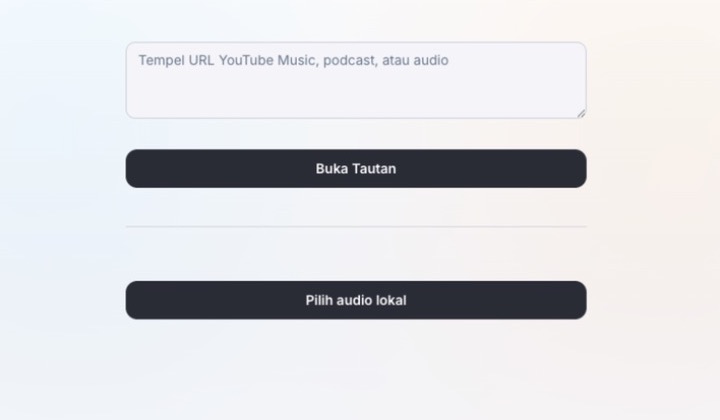
Buka Terjemahan audio di aplikasi desktop TransGull, tempel tautan audio atau podcast yang didukung, atau pilih file audio lokal. Pastikan bahasa yang benar-benar digunakan lalu pilih bahasa yang ingin dibaca. Subtitel yang tersedia dapat digunakan langsung; jika tidak ada, pengenalan suara akan membuat teks sumber.
Setelah proses selesai, audio asli tetap diputar sementara baris sumber dan terjemahan mengikuti posisi waktu. Klik baris subtitel untuk kembali ke kalimat tersebut, kurangi kecepatan jika pembicaraan terlalu cepat, atau tambahkan konten panjang ke Dengarkan nanti. Jika satu baris salah dikenali, perbaiki dan terjemahkan ulang baris itu tanpa mengulang seluruh rekaman.
Cara ini sangat berguna untuk konten panjang. Anda tidak perlu memegang ponsel di dekat pengeras suara atau menjeda setiap beberapa detik untuk menyalin terjemahan. Proses sekali, lalu dengarkan sesuai ritme Anda.
Apakah Anda membutuhkan subtitel, suara terjemahan, atau audio baru?
“Menerjemahkan audio bahasa Inggris ke bahasa Indonesia” dapat berarti tiga hasil berbeda.
Subtitel dwibahasa paling berguna untuk memahami sekaligus memeriksa isi. Terjemahan membantu mengikuti makna, sedangkan sumber membantu memastikan nama, tempat, judul, dan istilah khusus. Untuk podcast dan rekaman, subtitel juga harus mengikuti waktu pemutaran agar mudah kembali ke ucapan asli.
Suara terjemahan lebih praktis saat berjalan, melihat layar siaran, atau mendengarkan presentasi. Interpretasi langsung dapat memutar terjemahan selagi pembicara melanjutkan, sehingga perhatian tetap pada layar atau ruangan.
Jika Anda membutuhkan file audio bahasa lain untuk diterbitkan, disunting, atau diserahkan, itu adalah pekerjaan dubbing. Proses tersebut memerlukan ekspor suara target, pengaturan waktu, dan revisi per kalimat. Terjemahan audio TransGull dibuat untuk mendengarkan audio asli dengan subtitel dwibahasa tersinkronisasi; fitur ini tidak membuat file dubbing. Gunakan Interpretasi Simultan untuk pidato, rapat, atau siaran yang sedang berlangsung.
Dari mana pun suara berbahasa asing berasal, cukup gunakan TransGull
Jika seseorang menunggu jawaban, buka Terjemahan percakapan. Jika rapat, siaran, atau kelas masih berjalan, buka Interpretasi Simultan lalu pilih mikrofon atau audio perangkat. Jika podcast, rekaman, atau file sudah tersedia, impor ke Terjemahan audio.
Setelah bahasa sumber dan target dipilih, konten langsung diterjemahkan ketika berlangsung, sedangkan audio tersimpan menampilkan subtitel dwibahasa setelah diproses. Periksa baris sumber untuk nama dan istilah, lalu dengarkan suara terjemahan jika perhatian harus tetap pada layar.
Saat audio berbahasa asing kembali menghambat Anda, buka TransGull dan pilih fitur yang sesuai dengan sumber suara tersebut. Percakapan, tayangan, dan audio yang ingin didengar dapat terus berjalan.