Canlı konuşma, oynatılan ses ve dosyalar için ses çevirisi uygulaması nasıl seçilir?

Julian Mercer
9 Ağu 2026

Ses çevirisi uygulaması aramaya genellikle yabancı dildeki ses zaten karşınızdayken başlarsınız.
Yanıtınızı bekleyen biri, dizüstü bilgisayarınızda oynayan bir canlı yayın veya yazılı dökümü olmadan anlamak istediğiniz bir podcast olabilir. Sorun aynı gibi gelir: Sesi duyarsınız ama anlamı takip edemezsiniz. Yine de her durum farklı türde çeviri gerektirir.
İki kişi sırayla konuşuyorsa diyalog çevirisini kullanın. Ders, toplantı veya yayın devam ediyorsa canlı tercümeyi kullanın. Elinizde zaten podcast bağlantısı ya da ses dosyası varsa önce içe aktarın, ardından zamanla eşleşen çift dilli altyazılarla dinleyin.
| Şu anda ne oluyor? | En uygun çeviri iş akışı |
|---|---|
| Biri doğrudan sizinle konuşuyor | Kısa konuşmalar için diyalog çevirisi; uzun konuşmalar için çift yönlü tercüme |
| Telefon veya bilgisayar yayın, toplantı ya da ders oynatıyor | O anda çalan ses için tek yönlü tercüme veya canlı altyazılar |
| Elinizde podcast bağlantısı, kayıt veya yerel ses dosyası var | Sesi içe aktarın; ardından özgün sesi oynatırken çift dilli altyazıları okuyun |
| Başka dilde yeni bir ses kaydına ihtiyacınız var | Düzenleme ve ses dışa aktarmayı destekleyen bir dublaj iş akışı kullanın |
Biri sizinle konuşuyor: Konuşmayı gerçek zamanlı çevirin
Restoranda, otelde, mağazada veya tren istasyonunda karşınızdaki kişinin bütün bir kaydın işlenmesini bekleyecek zamanı yoktur. Bir cümleyi anlamanız, yanıtlamanız ve iletişimi sürdürmeniz gerekir.
Sırayla konuşurken en basit seçenek diyalog çevirisidir. İki dili seçin, konuşan kişinin mikrofonuna dokunun, ardından çeviriyi gösterin veya dinletin. Karşınızdaki kendi mikrofonuyla yanıtlar, uygulama da yanıtı çevirir.
Önemli bir konuda güvenmeden önce “Rezervasyonum yarın saat üç için” gibi zaman, yer ve sayı içeren bir cümle deneyin. İsimlerin ve sayıların doğru tanındığını kontrol edin. Kaynak metin yanlışsa yeniden çevirmeden önce düzeltin. Diyalog çevirisi kılavuzu kontrolleri adım adım gösterir.
Daha uzun bir toplantıda veya uzayan bir konuşmada her cümle için düğmeye dokunmak akışı bozar. Her iki dilin kesintisiz tanınması ve iki kişinin de altyazıları ya da çevrilmiş konuşmayı takip edebilmesi için çift yönlü tercümeye geçin.
Bilgisayarınız veya telefonunuz ses oynatıyor: Çeviri de onunla birlikte ilerlesin
Canlı yayın, çevrim içi toplantı, webinar veya ders siz beklerken durmaz. Burada çevirinin sesi oynatıldığı anda takip etmesi gerekir; tek yönlü tercüme ve canlı altyazılar bunun için tasarlanmıştır.
Bilgisayarda, içeriği oynatan uygulamayı veya sistem sesini seçin. Bu, hoparlör sesini açıp odadaki mikrofonla yeniden kaydetmekten daha temiz bir kaynak sağlar. Mobilde, geçerli modun sunduğu mikrofonu veya canlı ses kaynağını seçin.
TransGull Yapay Zekâ Simultane Tercümesi ile duruma uygun kaynağı seçin:
- Yüz yüze ders veya konuşmada odadaki sesi yakalamak için mikrofonu kullanın;
- Bilgisayarınızda oynayan toplantı, yayın veya ders için ilgili bilgisayar sesi kaynağını seçin;
- Yalnızca konuşmacıyı anlamanız gerekiyorsa tek yönlü, yanıt vermeniz de gerekiyorsa çift yönlü modu seçin;
- Gözünüzün ekranda kalması gerektiğinde çevrilmiş konuşmayı dinleyin; isim, sayı veya teknik terim önemliyse iki altyazı satırını da kontrol edin.
O anda oynatılan önceden kaydedilmiş bir program için de canlı çeviri kullanabilirsiniz. Bölümleri yeniden oynatmayı, sesi yavaşlatmayı veya daha sonra belirli bir satıra dönmeyi düşünüyorsanız kaydı içe aktarmak daha uygundur.
Elinizde ses dosyası var: İşleyin, ardından kendi hızınızda dinleyin
Podcastlerin, ders kayıtlarının ve yerel ses dosyalarının belli bir başlangıcı ve sonu vardır. Uygulama önce tüm kaydı işleyebilir, sesin zaman çizelgesine bağlı kaynak ve çevrilmiş altyazılar oluşturabilir.
TransGull masaüstü uygulamasında Ses Çevirisini açın, desteklenen bir ses veya podcast bağlantısını yapıştırın ya da yerel bir ses dosyası seçin. Kayıtta gerçekten konuşulan dili doğrulayıp okumak istediğiniz dili seçin. Kaynak altyazı sağlıyorsa doğrudan kullanılabilir; aksi hâlde konuşma tanıma kaynak metni oluşturur.
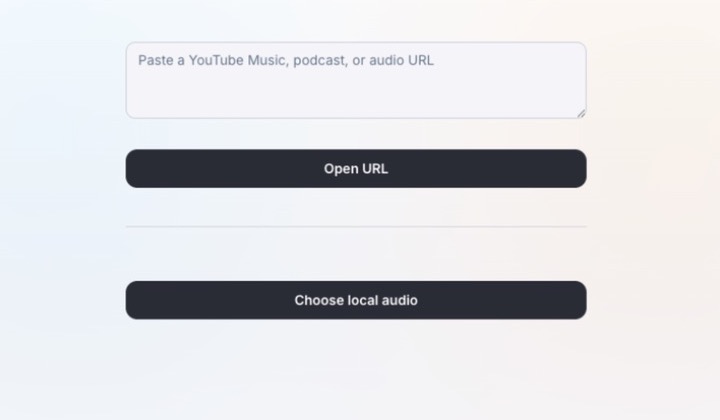
İşleme tamamlandığında TransGull özgün sesi oynatır; kaynak ve çevrilmiş satırlar geçerli zaman noktasını takip eder. O cümleye dönmek için altyazı satırına tıklayın, konuşma çok hızlıysa oynatma hızını düşürün veya uzun bir kaydı Daha Sonra Dinle'ye ekleyin. Bir satırda tanıma hatası varsa tüm kaydı yeniden başlatmak yerine o satırı düzenleyip yeniden çevirin.
Bu özellikle uzun içerikleri dinlerken yararlıdır: Artık telefonu hoparlörün yanında tutmanız veya çeviri kopyalamak için birkaç saniyede bir duraklatmanız gerekmez. Sesi bir kez işleyin, ardından kendi hızınızda ilerleyin.
Altyazı mı, çevrilmiş konuşma mı, yoksa yeni ses kaydı mı istiyorsunuz?
“Bu İngilizce sesi İspanyolcaya çevir” isteği birbirinden çok farklı üç sonucu anlatabilir.
İçeriği anlamak ve doğrulamak istiyorsanız çift dilli altyazılar en uygunudur. Çeviri anlamı taşır; kaynak satır ise isimleri, yerleri, unvanları ve uzmanlık terimlerini kontrol etmenizi sağlar. Podcast ve kayıtlarda altyazılar oynatımla eşzamanlı da kalmalıdır ki özgün cümleye dönebilesiniz.
Yürürken, canlı ekran izlerken veya yüz yüze bir sunumu dinlerken çevrilmiş konuşma daha yararlıdır. Canlı tercüme, konuşmacı devam ederken çeviriyi dinleterek gözlerinizi odaya veya videoya ayırmanızı sağlar.
Başka dilde yayımlanabilir bir ses kaydı dublaj işidir. Hedef dilde ses dışa aktarma, zamanlama kontrolleri ve isimler, terminoloji ve ton için satır satır düzenleme gerektirir. TransGull Ses Çevirisi, özgün sesi eşzamanlı çift dilli altyazılarla dinlemek için tasarlanmıştır; dublajlı ses dosyası oluşturmaz. Canlı konuşma, toplantı ve yayınlarda içerik gerçekleşirken altyazı okumak ve çevrilmiş konuşmayı dinlemek için Simultane Tercümeyi kullanın.
Yabancı dilde ses nereden gelirse gelsin, TransGull işleyebilir
Biri yanıtınızı bekliyorsa Diyalog Çevirisini açın. Toplantı, yayın veya ders hâlâ oynuyorsa Simultane Tercümeyi açıp mikrofonu ya da cihaz sesini seçin. Podcast, kayıt veya dosya zaten hazırsa Ses Çevirisini açıp içe aktarın.
Kaynak ve hedef diller seçildikten sonra gerisi duruma göre ilerler: Canlı içerik gerçekleştiği anda çevrilir, kayıtlı ses ise işlendikten sonra eşzamanlı çift dilli altyazılar üretir. İsim veya teknik terim kontrolü gerektiğinde kaynak satırı okuyun; ekranı izlemek okumaktan daha önemliyse çevrilmiş konuşmayı dinleyin.
Bir dahaki sefere yabancı dilde ses önünüze engel çıkardığında TransGull'u açın ve karşınızdaki sese uygun seçeneği kullanın. Konuşmayı sürdürebilir, programı takip edebilir veya dinlemek istediğiniz içeriği sonunda bitirebilirsiniz.