Audio-Übersetzungs-App auswählen: Gespräche, laufende Wiedergabe und Audiodateien

Julian Mercer
09.08.2026

Nach einer Audio-Übersetzungs-App sucht man meist dann, wenn eine fremdsprachige Stimme bereits zu hören ist.
Vielleicht wartet eine Person auf Ihre Antwort, auf dem Laptop läuft ein fremdsprachiger Stream weiter oder Sie möchten einen Podcast ohne Untertitel verstehen. Das Problem wirkt gleich—der Ton ist da, die Bedeutung fehlt—doch für jede Situation eignet sich eine andere Übersetzung.
Bei einem Gespräch mit abwechselnden Wortbeiträgen verwenden Sie die Gesprächsübersetzung. Für einen laufenden Kurs, ein Meeting oder einen Livestream eignet sich die Echtzeit-Interpretation. Liegt ein Podcast-Link oder eine Audiodatei bereits vor, importieren Sie den Inhalt und hören das Original mit zeitlich abgestimmten zweisprachigen Untertiteln.
| Aktuelle Situation | Passender Übersetzungsweg |
|---|---|
| Eine Person spricht direkt mit Ihnen | Gesprächsübersetzung für kurze Wechsel; bidirektionale Interpretation für längere Gespräche |
| Handy oder Computer spielt Stream, Meeting oder Unterricht ab | Unidirektionale Interpretation oder Live-Untertitel |
| Podcast, Aufnahme oder lokale Audiodatei ist vorhanden | Audio importieren und Original mit zweisprachigen Untertiteln hören |
| Sie benötigen eine neue Tonspur in einer anderen Sprache | Synchronisationslösung mit Bearbeitung und Audioexport |
Wenn jemand mit Ihnen spricht: das Gespräch sofort übersetzen
Im Restaurant, Hotel oder bei einer Wegbeschreibung kann Ihr Gegenüber nicht warten, bis eine ganze Aufnahme verarbeitet wurde. Sie müssen einen Satz verstehen, antworten und das Gespräch fortsetzen.
Wenn beide Personen abwechselnd sprechen, ist die Gesprächsübersetzung der direkteste Weg. Wählen Sie die zwei Sprachen und tippen Sie auf das Mikrofon der sprechenden Person. Zeigen oder spielen Sie die Übersetzung ab; die andere Person antwortet anschließend über ihr Mikrofon.
Testen Sie vor einem wichtigen Einsatz einen Satz mit Uhrzeit, Ort und Zahl, etwa „Meine Reservierung ist morgen um 15 Uhr“. Prüfen Sie im Ausgangstext, ob Namen und Zahlen richtig erkannt wurden. Ist der Ausgangstext falsch, korrigieren Sie ihn vor der erneuten Übersetzung, statt den Satz immer wieder einzusprechen.
In einem längeren Meeting oder Gespräch stört es, nach jedem Satz eine Taste zu drücken. Wechseln Sie zur bidirektionalen Interpretation, damit beide Sprachen fortlaufend erkannt und übersetzt werden und alle über Untertitel oder übersetzte Sprache folgen können.
Wenn ein Gerät Ton abspielt: Die Übersetzung muss mithalten
Ein Livestream, Online-Meeting oder Kurs wartet nicht auf die Übersetzung. Hier brauchen Sie eine unidirektionale Interpretation oder Live-Untertitel, die dem laufenden Ton folgen.
Wählen Sie am Computer die abspielende Anwendung oder den Systemton als Quelle. So erhält die App den Ton des Meetings oder Browsers direkt, anstatt laute Lautsprecher erneut über ein Raummikrofon aufzunehmen. Auf dem Smartphone wählen Sie das Mikrofon oder die Live-Audioquelle, die im aktuellen Modus angeboten wird.
Bei der KI-Simultaninterpretation von TransGull richtet sich die Quelle nach der Situation:
- Bei einem Vortrag vor Ort nimmt das Mikrofon den Raumton auf.
- Für einen Stream, ein Meeting oder einen Kurs am Computer wählen Sie die entsprechende Computer-Audioquelle.
- Nutzen Sie den unidirektionalen Modus, wenn Sie nur verstehen möchten, oder den bidirektionalen Modus, wenn Sie auch antworten müssen.
- Hören Sie die Übersetzung, wenn der Blick auf dem Bildschirm bleiben soll, und prüfen Sie Namen, Zahlen sowie Fachbegriffe in beiden Untertitelzeilen.
Auch ein aufgezeichnetes Programm lässt sich während der Wiedergabe live übersetzen. Möchten Sie später zu einer Aussage zurückkehren, langsamer hören oder eine Pause einlegen, ist der Import der Aufnahme praktischer.
Wenn die Audiodatei bereits vorliegt: erst verarbeiten, dann im eigenen Tempo hören
Podcasts, Kursaufnahmen und lokale Dateien besitzen bereits einen Anfang und ein Ende. Die App kann die komplette Aufnahme zunächst verarbeiten und anschließend Ausgangstext und Übersetzung mit der Audio-Zeitleiste verbinden.
Öffnen Sie Audioübersetzung in der TransGull-Desktop-App, fügen Sie einen unterstützten Audio- oder Podcast-Link ein oder wählen Sie eine lokale Audiodatei. Bestätigen Sie die tatsächlich gesprochene Sprache und wählen Sie die gewünschte Lesesprache. Vorhandene Untertitel können direkt genutzt werden; andernfalls erzeugt die Spracherkennung den Ausgangstext.
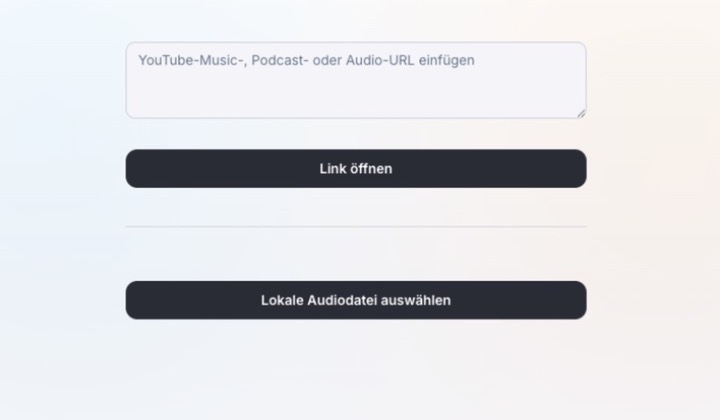
Nach der Verarbeitung spielt TransGull weiterhin das Original ab, während Ausgangstext und Übersetzung der aktuellen Zeitposition folgen. Klicken Sie auf eine Untertitelzeile, um zu diesem Satz zurückzukehren, reduzieren Sie bei schnellem Sprechen die Wiedergabegeschwindigkeit oder speichern Sie längere Inhalte unter Später anhören. Ist nur eine Zeile falsch erkannt, bearbeiten und übersetzen Sie diese Zeile erneut, ohne die ganze Aufnahme neu zu starten.
Gerade bei langen Inhalten ist dieser Weg hilfreich. Sie müssen kein Smartphone an einen Lautsprecher halten und nicht alle paar Sekunden anhalten, um Übersetzungen zu kopieren. Das Audio wird einmal verarbeitet und danach im eigenen Tempo gehört.
Brauchen Sie Untertitel, übersetzte Sprache oder eine neue Tonspur?
„Englisches Audio ins Deutsche übersetzen“ kann drei sehr unterschiedliche Ergebnisse meinen.
Zweisprachige Untertitel eignen sich zum Verstehen und Prüfen. Die Übersetzung vermittelt den Sinn; in der Ausgangszeile kontrollieren Sie Namen, Orte, Titel und Fachbegriffe. Bei Podcasts und Aufnahmen sollten die Untertitel außerdem der Wiedergabe folgen, damit Sie sofort zur Originalaussage zurückkehren können.
Übersetzte Sprache ist praktischer beim Gehen, beim Betrachten eines Streams oder während eines Vortrags. Die Echtzeit-Interpretation kann die Übersetzung abspielen, während die sprechende Person fortfährt.
Für eine veröffentlichbare oder bearbeitbare Tonspur in einer anderen Sprache benötigen Sie Synchronisation. Dazu gehören der Export der Zielstimme, die zeitliche Anpassung und die Überarbeitung einzelner Sätze. Die Audioübersetzung von TransGull ist dafür gedacht, das Original mit synchronisierten zweisprachigen Untertiteln zu hören; sie erstellt keine synchronisierte Audiodatei. Für laufende Vorträge, Meetings und Streams nutzen Sie die Simultaninterpretation.
Woher fremdsprachiger Ton auch kommt: TransGull kümmert sich darum
Wartet jemand auf Ihre Antwort, öffnen Sie die Gesprächsübersetzung. Läuft ein Meeting, Stream oder Kurs weiter, öffnen Sie die Simultaninterpretation und wählen Mikrofon oder Geräteton. Ist der Podcast, die Aufnahme oder Datei bereits vorhanden, importieren Sie sie in die Audioübersetzung.
Nach der Wahl von Ausgangs- und Zielsprache wird Live-Inhalt während des Sprechens übersetzt; gespeichertes Audio zeigt nach der Verarbeitung synchronisierte zweisprachige Untertitel. Prüfen Sie Namen und Begriffe in der Ausgangszeile und hören Sie die Übersetzung, wenn Ihre Aufmerksamkeit auf dem Bildschirm bleiben soll.
Wenn fremdsprachiger Ton Sie das nächste Mal ausbremst, öffnen Sie TransGull und wählen den passenden Einstieg. So können Sie das Gespräch, das laufende Programm oder den gewünschten Audioinhalt fortsetzen.