Video-Untertitel übersetzen: So entstehen ganz einfach zweisprachige Untertitel

Julian Mercer
07.08.2026

Du findest ein interessantes Interview in einer Fremdsprache, doch deutsche Untertitel fehlen. In den Einstellungen stellst du fest, dass das Video nicht einmal Untertitel in der Originalsprache anbietet. Viele würden es jetzt schließen – dabei ist das nicht nötig.
Um Video-Untertitel zu übersetzen, musst du nicht zuerst eine fertige Untertiteldatei finden. Eine Übersetzungssoftware kann den gesprochenen Inhalt erfassen, Quell- und übersetzte Untertitel erstellen und einen bisher unverständlichen Kurs, ein Interview oder ein Wissensvideo in zweisprachige Inhalte verwandeln, die du weiter ansehen kannst.
Auch ohne Untertitel musst du keine Datei im Internet suchen
Stell dir vor, du findest ein japanisches Interview ganz ohne Untertitel. Du willst einfach verstehen, worum es geht, und nicht erst Videobearbeitung lernen.
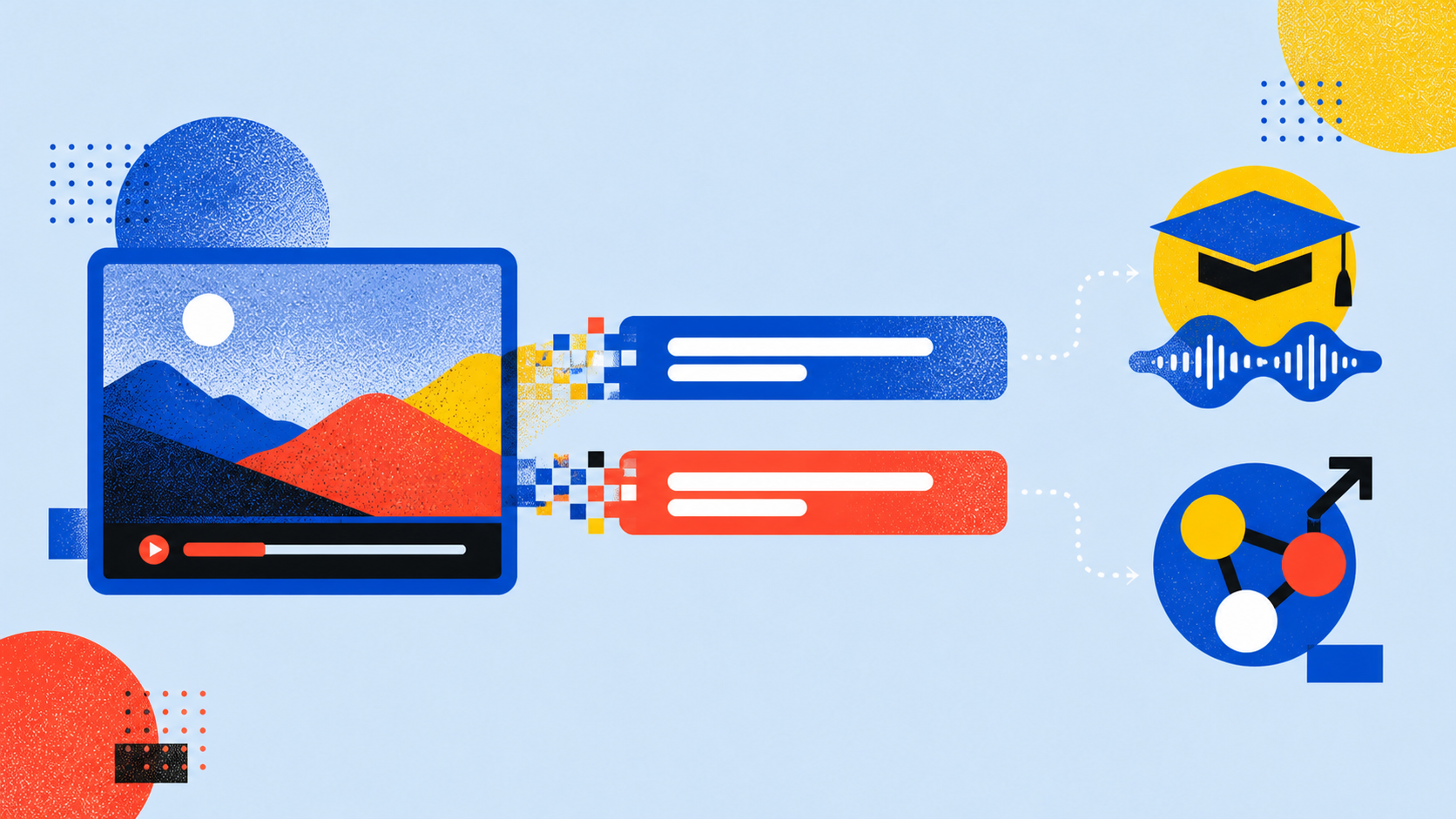
Füge einfach das ganze Video zu TransGull hinzu. Die App wandelt die Sprache in Quelluntertitel um, erstellt die deutsche Übersetzung und zeigt beide Zeilen passend zur Wiedergabe an. Das Ergebnis ist sofort verständlich: Oben bleibt der ursprüngliche Satz sichtbar, darunter steht seine Bedeutung.
Video hinzufügen und die gewünschte Sprache wählen
Öffne die Videoübersetzung von TransGull. Liegt das Video auf YouTube, kopierst du den Link und fügst ihn ein. Ist es bereits auf dem Smartphone oder Computer gespeichert, wählst du die lokale Videodatei aus.
Bestätige anschließend die gesprochene Sprache und wähle die Sprache, in der du lesen möchtest. Sind geeignete Untertitel vorhanden, kannst du sie als Quelle nutzen. Gibt es keine Untertitel, wählst du die KI-Spracherkennung. Danach startest du die Übersetzung und wartest, bis die Verarbeitung abgeschlossen ist.
Mit zweisprachigen Untertiteln wird das Video leicht verständlich
Öffne das fertig übersetzte Video. Quelltext und Übersetzung folgen dem Bild. Möchtest du einen Satz noch einmal hören, tippst du auf die entsprechende Untertitelzeile und das Video springt direkt zur passenden Stelle. Spricht jemand sehr schnell oder möchtest du genauer zuhören, kannst du die Wiedergabegeschwindigkeit verringern. In einem Kurs hilft die Übersetzung beim Verstehen, während der Originaltext bei Namen oder Fachbegriffen sichtbar bleibt.
Das fühlt sich natürlicher an, als eine Übersetzung in einem separaten Dokument zu lesen. Du musst nicht zwischen Video und Text wechseln und verlierst weniger leicht den Bezug zwischen Satz und Szene. Besonders bei Interviews, Anleitungen und längeren Lernvideos bleibt so der Zusammenhang erhalten.
Ein interessanter Satz kann direkt zum Lernstoff werden
Manche Videos sind nicht einfach beendet, sobald du sie verstanden hast. Eine nützliche Formulierung aus einem Kurs, eine natürliche Redewendung aus einem Interview oder ein Lieblingssatz kann zum Lernmaterial aus einer echten Situation werden.
Drücke in der mobilen TransGull-App nach der Videoübersetzung lange auf eine Untertitelzeile und tippe anschließend auf „Lernen“, um den Lernmodus zu öffnen. Du musst den Satz weder kopieren noch die App wechseln: Original und Übersetzung aus dem Video werden direkt zum Übungsinhalt.
Du kannst den Originalsatz nachsprechen, um deine Aussprache zu üben, ein Wort auswählen und Aussprache, Bedeutung sowie Verwendung im aktuellen Satz ansehen oder der KI weitere Fragen stellen. Frage zum Beispiel, warum der Satz so formuliert ist, ob es eine natürlichere Alternative gibt oder wie du den Ausdruck in einer anderen Situation verwendest.
In einem Sprachkurs kannst du eine Formulierung üben, die immer wieder vorkommt. Bei einem Interview oder Reisevideo beginnst du mit dem Satz, der dich wirklich interessiert hat. Mehr dazu erfährst du in der Übersicht zur Lernfunktion von TransGull.
Nach dem Ansehen kannst du das Ergebnis mit Freunden teilen
Wenn du das Video nur verstehen möchtest, speicherst du den Übersetzungsverlauf und kehrst später zurück. Bei einem YouTube-Video kannst du den übersetzten Eintrag auch teilen, damit andere die zweisprachigen Untertitel mitlesen können.
Lokale Videos funktionieren etwas anders: Beim Teilen werden die Untertitel freigegeben, deshalb muss die empfangende Person dieselbe Videodatei auswählen, um Bild und Untertitel zusammen abzuspielen. Möchtest du dein eigenes lokales Video als fertige Version mit Untertiteln behalten, können sowohl die mobile App als auch die Computer-App ein Video mit Untertiteln exportieren. Für eine spätere Bearbeitung kannst du außerdem eine separate Untertiteldatei speichern.
Das nächste fremdsprachige Video muss nicht ungesehen bleiben
Der praktische Nutzen beim Übersetzen von Video-Untertiteln ist einfach: Du verpasst weniger Inhalte, die wirklich interessant oder hilfreich sind. Fehlen bei einem Kurs, Interview oder Tutorial deutsche Untertitel, fügst du den Link in TransGull ein oder wählst das gespeicherte Video und stellst Quell- sowie Zielsprache ein. Den Rest übernimmt das Tool, damit du weitersehen kannst.
Du musst weder Untertiteldateien verstehen noch das Video vorher umwandeln. Es reicht, wenn aus einem unverständlichen fremdsprachigen Video zweisprachiger Inhalt wird, der dem Bild folgt.
Häufig gestellte Fragen
Lässt sich ein Video ganz ohne Untertitel übersetzen?
Ja. Wähle die KI-Spracherkennung. TransGull erstellt dann aus der Sprache im Video Quelluntertitel und übersetzt sie anschließend in die gewünschte Sprache.
Kann ich sowohl YouTube-Videos als auch Videos vom Smartphone oder Computer verwenden?
Ja. Bei einem YouTube-Video fügst du den Link ein, bei einem lokalen Video wählst du die Datei aus. Beide Wege erzeugen zweisprachige Untertitel.
Kann ich Original und Übersetzung gleichzeitig sehen?
Ja. Nach Abschluss der Übersetzung erscheinen beide Zeilen passend zur Wiedergabe gemeinsam mit dem Video.
Kann ich das übersetzte Video teilen oder exportieren?
Bei einem YouTube-Video kannst du den übersetzten Eintrag teilen. Bei einem lokalen Video werden die Untertitel geteilt, deshalb benötigt die empfangende Person dieselbe Videodatei. Dein eigenes lokales Video kannst du außerdem in der mobilen App oder am Computer mit Untertiteln exportieren.
Kann ich mit den Untertiteln direkt eine Sprache lernen?
Ja. Drücke in der mobilen TransGull-App lange auf einen Untertitel und tippe auf „Lernen“, um die Aussprache zu üben, Wörter nachzuschlagen und der KI weitere Fragen zum Satz zu stellen.