Cách chọn app dịch âm thanh cho hội thoại, nội dung đang phát và tệp có sẵn

Julian Mercer
9 thg 8, 2026

Bạn thường tìm app dịch âm thanh khi âm thanh bằng ngoại ngữ đã xuất hiện ngay trước mắt.
Đó có thể là một người đang chờ bạn trả lời, một chương trình trực tiếp vẫn phát trên máy tính hoặc một podcast không có phụ đề mà bạn rất muốn nghe. Cả ba trường hợp đều khiến bạn nghe được tiếng nhưng không hiểu nội dung, song mỗi trường hợp cần một cách dịch khác nhau.
Khi hai người thay nhau nói, hãy dùng dịch hội thoại. Khi lớp học, cuộc họp hoặc chương trình phát trực tiếp vẫn đang diễn ra, hãy dùng phiên dịch theo thời gian thực. Nếu đã có liên kết podcast hoặc tệp âm thanh, hãy nhập nội dung rồi nghe âm thanh gốc cùng phụ đề song ngữ đồng bộ.
| Tình huống hiện tại | Cách dịch phù hợp |
|---|---|
| Một người đang nói chuyện trực tiếp với bạn | Dịch hội thoại cho trao đổi ngắn; phiên dịch hai chiều cho cuộc trò chuyện dài |
| Điện thoại hoặc máy tính đang phát livestream, cuộc họp hay bài học | Phiên dịch một chiều hoặc phụ đề trực tiếp |
| Bạn đã có podcast, bản ghi hoặc tệp âm thanh cục bộ | Nhập âm thanh, nghe bản gốc và đọc phụ đề song ngữ |
| Bạn cần một tệp âm thanh mới bằng ngôn ngữ khác | Quy trình lồng tiếng có chỉnh sửa và xuất âm thanh |
Khi có người đang nói, hãy dịch cuộc hội thoại ngay lúc đó
Khi gọi món, nhận phòng khách sạn hoặc hỏi đường, người đối diện không thể chờ xử lý xong cả bản ghi. Bạn cần hiểu một câu, trả lời và tiếp tục cuộc trò chuyện.
Nếu hai bên thay nhau nói, dịch hội thoại là lựa chọn trực tiếp nhất. Chọn hai ngôn ngữ, nhấn mic của người đang nói, sau đó hiển thị hoặc phát bản dịch cho người kia. Người còn lại trả lời bằng mic của mình và ứng dụng dịch câu trả lời.
Trước một tình huống quan trọng, hãy thử câu có thời gian, địa điểm và con số, chẳng hạn “Tôi đặt phòng lúc ba giờ chiều mai”. Kiểm tra cả văn bản gốc để chắc rằng tên riêng và số được nhận dạng đúng. Nếu bản gốc sai, hãy sửa rồi dịch lại thay vì lặp lại nhiều lần. Xem các nút cụ thể trong hướng dẫn dịch hội thoại.
Trong cuộc họp hoặc trò chuyện dài, nhấn nút ở từng câu sẽ làm gián đoạn nhịp nói. Hãy chuyển sang phiên dịch hai chiều để cả hai ngôn ngữ được nhận dạng liên tục và hai bên theo dõi bằng phụ đề hoặc giọng dịch.
Khi thiết bị đang phát âm thanh, bản dịch phải theo kịp nội dung
Livestream, cuộc họp trực tuyến và lớp học không dừng lại để chờ dịch. Tình huống này cần phiên dịch một chiều hoặc phụ đề trực tiếp chạy theo âm thanh.
Trên máy tính, chọn ứng dụng hoặc âm thanh hệ thống đang phát nội dung làm nguồn. Ứng dụng sẽ nhận trực tiếp tiếng từ cuộc họp hoặc trình duyệt, thay vì bật loa lớn rồi thu lại bằng mic trong phòng. Trên điện thoại, chọn mic hoặc nguồn âm thanh trực tiếp mà chế độ hiện tại cung cấp.
Với Phiên dịch đồng thời AI của TransGull, hãy chọn nguồn theo tình huống:
- Với bài giảng hoặc diễn thuyết tại chỗ, dùng mic để thu âm thanh trong phòng.
- Với livestream, cuộc họp hoặc lớp học trên máy tính, chọn nguồn âm thanh máy tính tương ứng.
- Dùng chế độ một chiều nếu bạn chỉ cần hiểu người nói; chọn hai chiều nếu bạn cũng cần trả lời.
- Nghe giọng dịch khi cần nhìn màn hình, và xem cả hai dòng phụ đề để kiểm tra tên, số hoặc thuật ngữ.
Bạn cũng có thể dịch trực tiếp một chương trình đã ghi sẵn đang phát ở thời điểm đó. Nếu muốn quay lại từng câu, giảm tốc độ hoặc nghe tiếp sau, nhập tệp âm thanh sẽ thuận tiện hơn.
Khi đã có tệp âm thanh, hãy xử lý rồi nghe theo nhịp của bạn
Podcast, bài giảng đã ghi và tệp cục bộ đều đã có đầy đủ từ đầu đến cuối. Ứng dụng có thể xử lý toàn bộ âm thanh trước, sau đó tạo văn bản gốc và bản dịch gắn với dòng thời gian.
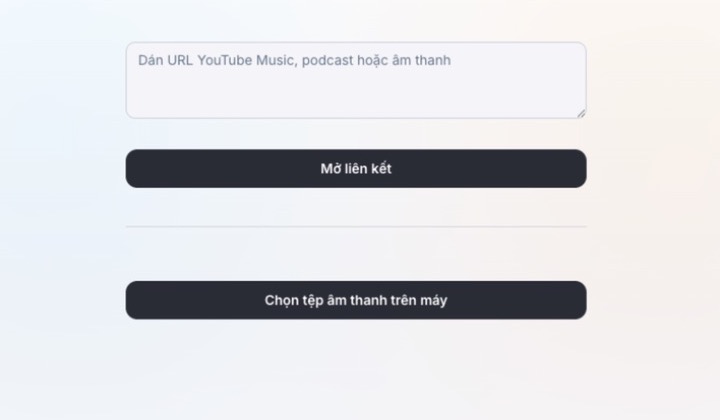
Mở Dịch âm thanh trong ứng dụng TransGull trên máy tính, dán liên kết âm thanh hoặc podcast được hỗ trợ, hoặc chọn tệp cục bộ. Xác nhận ngôn ngữ thực tế trong bản ghi rồi chọn ngôn ngữ bạn muốn đọc. Nếu nguồn có phụ đề thì có thể dùng trực tiếp; nếu không, nhận dạng giọng nói sẽ tạo văn bản gốc.
Sau khi xử lý, âm thanh gốc vẫn được phát còn dòng gốc và dòng dịch đi theo thời gian hiện tại. Nhấn một dòng phụ đề để quay lại câu đó, giảm tốc độ nếu người nói quá nhanh hoặc thêm nội dung dài vào Nghe sau. Nếu chỉ một dòng nhận dạng sai, hãy sửa dòng đó và dịch lại thay vì làm lại cả bản ghi.
Cách này đặc biệt hữu ích với nội dung dài. Bạn không cần giữ điện thoại cạnh loa hoặc dừng vài giây một lần để sao chép bản dịch. Chỉ cần xử lý một lần rồi nghe theo tốc độ của mình.
Bạn cần phụ đề, giọng dịch hay một tệp âm thanh mới?
“Dịch âm thanh tiếng Anh sang tiếng Việt” có thể chỉ ba kết quả rất khác nhau.
Phụ đề song ngữ phù hợp nhất khi bạn muốn hiểu và kiểm tra nội dung. Bản dịch giúp theo dõi ý nghĩa, còn dòng gốc giúp xác minh tên riêng, địa danh, tên tác phẩm và thuật ngữ chuyên môn. Với podcast và bản ghi, phụ đề cũng cần khớp thời gian để bạn trở lại đúng câu gốc.
Giọng dịch hữu ích hơn khi đang đi bộ, xem màn hình phát trực tiếp hoặc nghe thuyết trình. Phiên dịch theo thời gian thực có thể phát bản dịch khi người nói tiếp tục, để mắt bạn vẫn tập trung vào màn hình hoặc sân khấu.
Nếu cần một tệp âm thanh bằng ngôn ngữ khác để đăng, chỉnh sửa hoặc bàn giao, đó là công việc lồng tiếng. Quy trình này cần xuất giọng đích, chỉnh thời gian và sửa từng câu. Dịch âm thanh của TransGull dùng để nghe âm thanh gốc cùng phụ đề song ngữ đồng bộ; tính năng này không tạo tệp lồng tiếng. Với bài phát biểu, cuộc họp hoặc chương trình đang diễn ra, hãy dùng Phiên dịch đồng thời.
Dù âm thanh ngoại ngữ đến từ đâu, chỉ cần TransGull
Nếu người đối diện đang chờ câu trả lời, mở Dịch hội thoại. Nếu cuộc họp, chương trình hoặc lớp học vẫn tiếp tục, mở Phiên dịch đồng thời và chọn mic hoặc âm thanh thiết bị. Nếu podcast, bản ghi hoặc tệp đã có sẵn, nhập vào Dịch âm thanh.
Sau khi chọn ngôn ngữ nguồn và đích, nội dung trực tiếp sẽ được dịch khi đang nói, còn âm thanh đã lưu sẽ hiển thị phụ đề song ngữ đồng bộ sau khi xử lý. Xem dòng gốc để kiểm tra tên và thuật ngữ; nghe giọng dịch khi bạn cần tập trung vào màn hình.
Lần tới khi âm thanh bằng ngoại ngữ khiến bạn phải dừng lại, hãy mở TransGull và chọn đúng chế độ cho âm thanh đó. Bạn có thể tiếp tục cuộc trò chuyện, theo dõi chương trình hoặc nghe hết nội dung mình quan tâm.