

外国語のライブ配信をスマートフォンで見る場合、音声は同じ端末の中で再生されます。オンライン会議では、パソコン上の会議アプリから音声が流れます。教室や会場では、講師やスピーカーの音を拾います。どの場面でもリアルタイム字幕翻訳は役立ちますが、音声の取り込み方は同じではありません。
正しい音声を取り込めなければ、対応言語が多くても、字幕画面が見やすくても十分に使えません。まず、音声がどこから来るのか、どの端末で視聴するのか、字幕だけでよいのか訳文音声も聞きたいのか、さらに一方向で聞くだけなのか双方が話すのかを確認します。
リアルタイム字幕翻訳ツールは、一つの基準だけでは選べません。スマートフォンではフローティング字幕、パソコンでは訳文音声の連続再生、複数人で見る場合は字幕共有が便利です。ここからは、確認したい機能と場面ごとの選び方を整理します。
リアルタイム字幕翻訳ツールで確認したい5つの機能
リアルタイム字幕翻訳は、単に一文を日本語に変換する機能ではありません。前の文を処理している間にも次の発話が始まるため、音声入力、認識、翻訳、字幕表示を同時に処理する必要があります。
選ぶときは、次の5点を確認してください。
- 正しい音声を選べるか:スマートフォンの内部音声、パソコン上の特定アプリの音声、会場のマイク音声を使い分けられるか。
- 連続認識し、文脈を踏まえて翻訳できるか:一文ごとに録音をやり直さず、前後の内容を考慮して訳せるか。
- 原文と訳文を同時に表示できるか:人名、数字、否定表現、専門用語をすぐ確認できるか。
- 現在の画面に合う字幕表示か:スマートフォンではフローティング字幕、パソコンでは会議や授業の横に置ける字幕ウィンドウが使いやすいか。
- 必要な出力方法があるか:字幕だけを見る、イヤホンで訳文を聞く、全文をコピーする、リアルタイム字幕を他の人に共有するといった方法を選べるか。
これらは、対応言語数だけを比べるより重要です。必要な言語が一覧にあることは、試せるという意味にすぎません。実際の使いやすさは、端末、音声入力、字幕の見せ方が利用場面に合っているかで変わります。
翻訳の品質も、翻訳カモメを選ぶ際に確認したい点です。AI大規模モデルを使った同時通訳が前後の文脈を踏まえるため、逐語訳による誤訳や不自然な表現を減らし、会議、ライブ配信、オンライン授業の内容をより正確で自然な訳文にします。
会議・ライブ配信・オンライン授業では何を選ぶ?
| 利用場面 | 音声の出どころ | おすすめの端末とモード | 確認すること |
|---|---|---|---|
| 1台のスマートフォンで外国語ライブ配信を見る | スマートフォン内部で再生される音声 | モバイルアプリのライブ一方向同時通訳 | 内部音声を取り込み、フローティングウィンドウに二言語字幕を表示できるか |
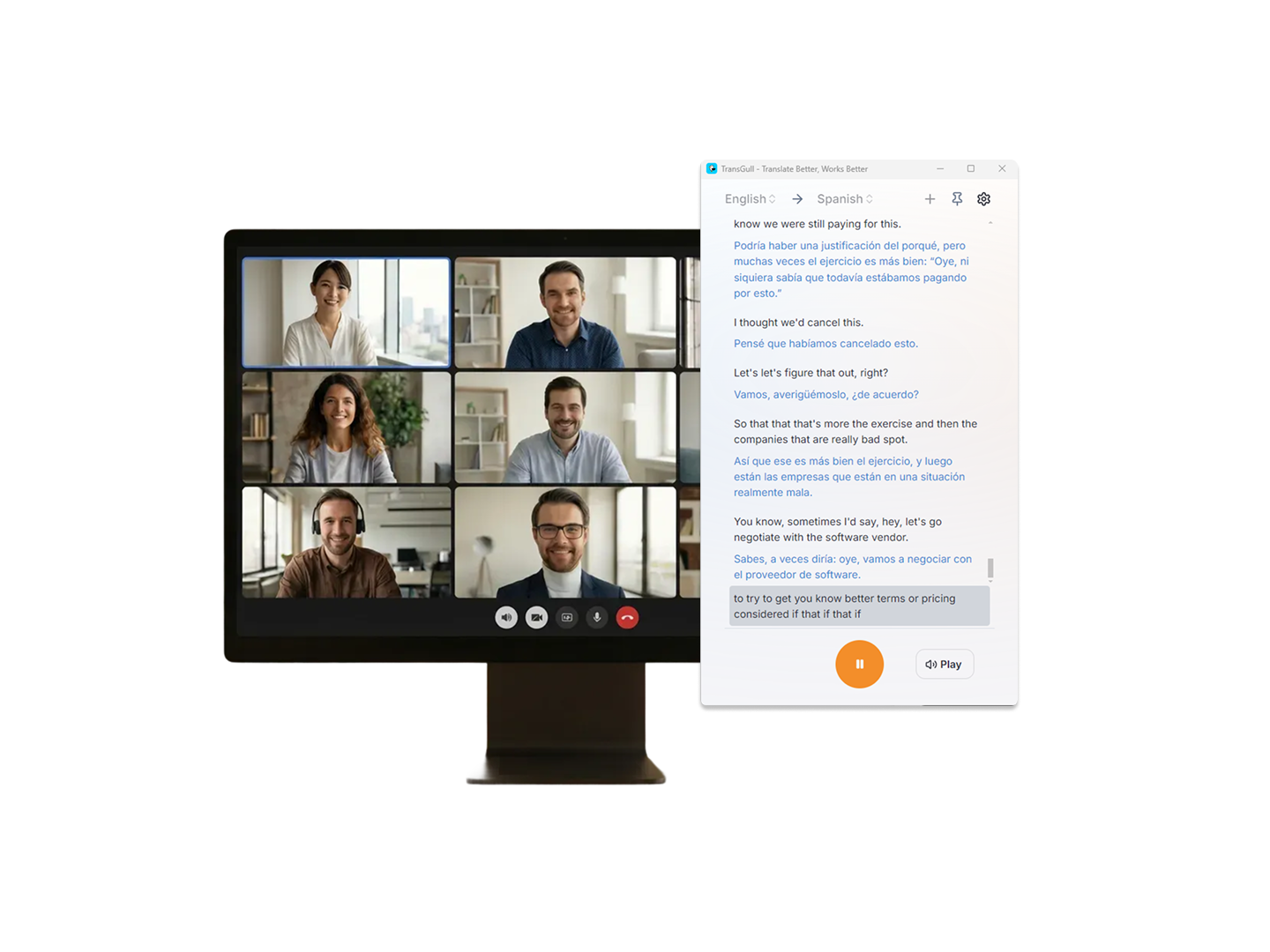
| パソコンでライブ配信やオンライン授業を見る | パソコン上のブラウザや再生アプリ | デスクトップアプリの一方向同時通訳 | 特定アプリの音声を選び、字幕を連続表示し、訳文音声を再生できるか |
| パソコンで外国語のオンライン会議に参加する | パソコン上の会議アプリ | デスクトップアプリの一方向同時通訳。双方が話す場合は双方向の会議翻訳設定 | 相手の話を聞くだけか、自分の発言も相手向けに翻訳する必要があるか |
| 対面の授業、研修、会議に参加する | 講師、スピーカー、会場の話し声 | モバイルアプリの一方向同時通訳でマイク収音 | 音声が明瞭か、イヤホンで訳文を聞けるか、字幕共有が必要か |
スマートフォンでは、ライブ配信を開いたままフローティング字幕を見られます。長時間の会議やオンライン授業では、パソコンの画面横に字幕を置き、訳文音声を連続再生する方法が便利です。対面では、スマートフォンのマイクで会場音声を拾います。場面に合う端末を選べば、その後の設定は複雑ではありません。
スマートフォンで外国語ライブ配信を見る:内部音声とフローティング字幕
外国語のライブ配信をスマートフォンで見ながら、同じ端末で訳文も確認するには、端末内で再生される音声を直接取り込み、ライブ画面の上に字幕を表示できるツールが必要です。
翻訳カモメのライブ配信リアルタイム翻訳では、モバイルで「ライブ一方向同時通訳」を利用できます。
- 翻訳カモメアプリを開き、「同時通訳」に進みます。
- 「ライブ一方向同時通訳」を選び、配信言語と表示したい言語を設定します。
- 端末の案内に従い、録音とフローティングウィンドウに必要な権限を許可します。
- 通訳を開始して、視聴中のライブ配信に戻ります。
- フローティングウィンドウで原文と訳文の字幕を確認します。
モバイルOSには、内部音声の録音と同時音声再生に制限があるため、この場面ではフローティング字幕を中心に使います。映像を見ながらイヤホンで訳文を連続して聞きたい場合は、パソコンのほうが適しています。
パソコンで会議やオンライン授業に参加する:特定アプリの音声を選ぶ
パソコンでは、ブラウザ、通知、音楽、会議アプリなど複数の音が同時に鳴ることがあります。不要な音を字幕に混ぜないため、すべての音声を録音するのではなく、翻訳したいアプリを明確に選びます。
翻訳カモメのデスクトップアプリでは、次のように設定します。
- 「一方向同時通訳」を開き、原言語と訳文言語を選びます。
- 音声入力を「パソコン上のアクティビティ」に設定します。
- 「特定のソフトウェアの音声を録音」を選び、会議、ライブ配信、授業を再生しているアプリを指定します。
- 短い音声を再生し、原文と訳文が続けて更新されることを確認します。
- 字幕ウィンドウをコンテンツの横に置くか、必要に応じてイヤホンで訳文を聞きます。
会議で相手の話を聞くだけなら、一方向同時通訳で主な目的を満たせます。自分の発言も相手の言語に訳して会議へ送る場合は、オンライン会議リアルタイム翻訳の双方向設定を使い、開始前にマイクと訳文音声をテストしてください。
対面の授業や研修に参加する:マイクで会場音声を拾う
教室、会場、対面会議では、音声はスマートフォン内部ではなく、講師やスピーカーから聞こえます。この場合は、スマートフォンで一方向同時通訳を開始し、マイクで会場音声を連続して取り込みます。
利用時は次の3点を確認します。
- 話し声を聞き取りやすい場所に置く:スピーカーのすぐそばでなくても構いませんが、遮蔽物や継続的な騒音は避けます。
- 原文が正しく認識されているか先に見る:原文が途切れる場合は、翻訳品質を判断する前に端末の位置や収音環境を調整します。
- 字幕を見るか訳文を聞くか決める:講師を見続けたいときはイヤホンで訳文を聞き、人名、用語、数字を確認するときは二言語字幕を見ます。
ほかの参加者も訳文を必要とする場合は、リンクまたはQRコードでリアルタイム字幕を共有し、それぞれの端末で確認できます。一方向と双方向の利用場面については、AI同時通訳も参照してください。
リアルタイム字幕の利用時に起こりやすい問題
字幕がまったく表示されない
多くの場合、音声入力が正しく設定されていません。スマートフォンのライブ配信では端末内部音声、パソコンのライブ配信や授業では対象アプリ、対面の講演ではマイクを選びます。そのうえで、OSの録音権限が許可されているか確認してください。
字幕は出るが、内容についていけない
視線を移しやすい位置に字幕ウィンドウを置きます。まず訳文を読み、人名、数字、専門用語だけ原文で確認すると追いやすくなります。パソコンでは、頻繁に下を見たりウィンドウを切り替えたりするより、イヤホンで訳文を聞く方法が合う場合もあります。
複数人が字幕を必要としている
全員が一つの画面を囲む必要はありません。リアルタイム字幕を共有すれば、それぞれの端末で訳文を確認でき、メイン画面も字幕で隠れません。
会議・ライブ配信・オンライン授業での選び方
リアルタイム字幕翻訳は、コンテンツを止めたり複数のツールを行き来したりせず、その場の会話や説明を追い続けられるときに役立ちます。
- スマートフォンで外国語ライブ配信を見る:ライブ一方向同時通訳を使い、フローティングウィンドウに二言語字幕を表示します。2台目の端末は不要です。
- パソコンで会議やオンライン授業に参加する:特定アプリの音声を翻訳し、コンテンツ横の字幕を見るか、イヤホンで訳文を聞きます。
- 対面の授業や研修に参加する:スマートフォンのマイクで会場音声を拾い、講師を見たいときは訳文音声、情報を確認したいときは二言語字幕を使います。
- 会議で双方が話す:双方向の会議翻訳に切り替え、自分と相手の両方が互いの発言を理解できるようにします。
翻訳カモメでは、スマートフォンのライブ配信向けフローティング字幕、パソコン上の会議・授業翻訳、対面でのマイク収音を一つの製品で使い分けられます。場面に合うモードを選べば、原文と訳文を継続して確認しながら、会議、配信、授業そのものに集中できます。