

會開始找語音翻譯 App,通常是因為耳邊已經出現一段聽不懂的外語。
可能是眼前的人正在等你回答,也可能是電腦播放著外語直播,或是一集很想聽、卻沒有中文字幕的 Podcast。這些情況都讓人聽得見聲音,卻跟不上內容,但它們需要的翻譯方式不一樣。
雙方輪流說話時,使用對話翻譯;課程、會議或直播仍在進行時,使用即時同步口譯;已經有 Podcast 連結或音訊檔案時,先匯入內容,再一邊播放原音一邊看同步雙語字幕。
| 目前的情況 | 適合的翻譯方式 |
|---|---|
| 正在和面前的人交談 | 短句往返用對話翻譯,長時間交流用雙向同步口譯 |
| 手機或電腦正在播放直播、會議、課程 | 單向同步口譯或即時字幕 |
| 已有 Podcast、錄音或本機音訊檔 | 匯入音訊,播放原音並查看雙語字幕 |
| 想製作另一種語言的新音訊 | 使用支援編輯與音訊匯出的配音工具 |
對方正在說話:直接翻譯眼前的對話
在餐廳點餐、飯店辦理入住、問路或臨時交流時,對方無法等待整段錄音處理完成。你需要聽懂一句、回答一句,讓談話繼續。
如果雙方輪流說話,對話翻譯最直接。先選擇兩人使用的語言,說話的一方點擊自己的麥克風,接著把譯文顯示或播放給對方。對方使用另一個麥克風回答,App 再翻譯回來。
正式使用前,可以先說一句包含時間、地點和數字的話,例如「我的預約是明天下午三點」。除了看譯文,也要確認原文裡的姓名和數字是否正確。若原文辨識有誤,先修改再重新翻譯,比反覆重說更有效。操作方式可查看對話翻譯使用說明。
若是會談、接待或長時間聊天,每句話都手動開始和結束會打斷節奏。這時可改用雙向同步口譯,讓兩種語言持續辨識和翻譯,雙方透過字幕或譯文語音跟上對話。
裝置正在播放聲音:讓翻譯跟著內容前進
直播、線上會議、網路課程不會停下來等翻譯。這時需要單向同步口譯或即時字幕,持續跟上正在播放的聲音。
在電腦上,選擇播放內容的應用程式或系統音訊作為來源。這樣能直接接收會議軟體或瀏覽器的聲音,不必把喇叭開大,再讓房間裡的麥克風重新收音。手機端則依目前模式選擇麥克風或頁面提供的即時音訊來源。
使用翻譯鷗 AI 同步口譯時,可按情境選擇:
- 現場聽課或演講,使用麥克風收取環境聲音;
- 電腦播放直播、會議或課程,選擇對應的電腦音訊來源;
- 只需要聽懂對方時使用單向模式,自己也要發言時使用雙向模式;
- 需要一直看畫面時收聽譯文語音,人名、數字和術語則用原文與譯文字幕核對。
即使是預錄節目,只要當下聽懂即可,也可以使用即時翻譯。如果之後想回到某句話、放慢速度或分次收聽,直接匯入音訊會更方便。
已經有音訊檔案:先處理,再照自己的節奏聽
Podcast、課程錄音和本機音訊檔案都已經完整存在。App 可以先處理整段聲音,再產生與播放時間對應的原文和譯文字幕。
在翻譯鷗電腦版開啟音訊翻譯,貼上支援的音訊或 Podcast 連結,或選擇本機音訊檔案。確認內容實際使用的語言,再選擇想閱讀的語言。來源有字幕時可直接使用,沒有字幕時則透過語音辨識產生原文。
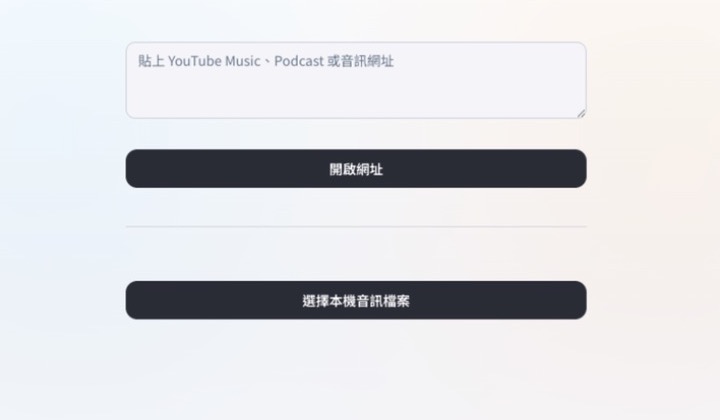
處理完成後,播放的仍然是原音,原文與譯文會跟著時間顯示。點擊字幕列可回到那句話,語速太快時可降低播放速度;內容太長時可加入「稍後收聽」。若某一列辨識有誤,可以只修改那一列並重新翻譯,不必整段重來。
長篇音訊特別適合這種方式。你不需要一直拿手機對著喇叭,也不必每幾秒暫停一次複製譯文。先處理一次,再依自己的節奏慢慢聽完。
你需要的是字幕、譯文語音,還是新的音訊?
「把一段英語音訊翻成中文」可能代表三種不同的結果。
想理解並核對內容時,雙語字幕最實用。譯文幫助掌握意思,原文可以確認人名、地名、作品名稱和專業詞彙。對 Podcast 和錄音而言,字幕還應與播放時間同步,才能隨時回到原聲位置。
走路、觀看直播畫面或聽現場演講時,譯文語音更方便。同步口譯能在講話進行中播放翻譯,讓視線留在現場或螢幕上。
若要製作可發布、剪輯或交付的另一種語言音訊,則需要配音流程。它必須能匯出目標語言聲音、調整時間並逐句修改。翻譯鷗的音訊翻譯用來播放原音並查看同步雙語字幕,不會產生配音檔案;正在進行的演講、直播或會議則使用同步口譯,即時查看字幕並收聽譯文。
無論外語聲音來自哪裡,一個翻譯鷗就能搞定
對方正在等你回答,開啟對話翻譯;直播、會議或課程仍在繼續,開啟同步口譯並選擇麥克風或裝置音訊;Podcast、錄音或音訊檔案已經在手上,開啟音訊翻譯並匯入內容。
選好原語言和目標語言後,即時內容會邊說邊譯,保存的音訊則在處理完成後顯示同步雙語字幕。姓名和術語可用原文核對,不方便一直看螢幕時則收聽譯文語音。
下次遇到聽不懂的外語聲音,開啟翻譯鷗,選擇符合當下情境的入口,就能繼續交流、繼續觀看,也把想聽的內容聽完。