

用手機看外語直播時,聲音來自同一台手機;參加線上會議時,聲音來自電腦裡的會議應用程式;坐在教室或會場裡,聲音則來自講台或音響。這些情境都需要即時字幕翻譯,但收音方式並不相同。
如果工具沒有擷取到正確的聲音來源,支援再多語言、字幕介面再漂亮也沒有用。首先要確認的是:聲音從哪裡來、使用什麼裝置觀看、只想看字幕還是也想聽譯文,以及交流是單向聆聽還是雙方都需要說話。
選擇即時字幕翻譯工具時,不應只用一套標準衡量。會議、直播與線上課程的使用方式差異很大:有時適合在手機上看懸浮字幕,有時需要電腦持續播放譯文,有時還要把翻譯分享給其他人。以下依照這些情境,整理值得留意的功能與選擇方式。
即時字幕翻譯工具要先看這5項功能
即時字幕翻譯不只是「把一句話翻成中文」。在連續內容中,前一句還在處理時,下一句可能已經開始,因此工具需要同時處理收音、辨識、翻譯與字幕顯示。
選擇時可以檢查這5點:
- 能否選擇正確的聲音來源:手機內部音訊、電腦中某個應用程式的聲音,或是現場麥克風收音。
- 能否持續辨識並結合上下文翻譯:不用每說一句就重新開始錄音,也能依照前後內容理解目前的表達。
- 是否同時顯示原文與譯文:出現人名、數字、否定詞或術語時,可以快速核對。
- 字幕是否適合目前畫面:手機看直播時需要懸浮字幕,電腦則適合把字幕視窗放在會議或課程旁邊。
- 是否提供需要的輸出方式:只看字幕、用耳機聽譯文、複製全文,或把即時字幕分享給其他人。
這些條件比單獨比較「支援多少語言」更重要。語言清單中有需要的語言,只代表可以開始測試;實際使用是否順手,還要看裝置、聲音來源與字幕呈現方式是否符合情境。
翻譯品質也是選擇翻譯鷗時值得留意的一點。它的同步口譯由AI大型語言模型驅動,會結合上下文理解目前內容,減少逐句直譯造成的誤譯與生硬表達,讓會議、直播與線上課程中的譯文更準確、自然。
會議、直播與線上課程該選哪一種?
| 使用情境 | 聲音從哪裡來 | 建議裝置與模式 | 重點檢查 |
|---|---|---|---|
| 用同一台手機看外語直播 | 手機內部播放的聲音 | 手機App的直播單向同步口譯 | 能否擷取內部音訊並用懸浮視窗顯示雙語字幕 |
| 用電腦看直播或線上課程 | 電腦裡的瀏覽器或播放程式 | 電腦版的單向同步口譯 | 能否指定應用程式聲音、持續顯示字幕並播放譯文 |
| 用電腦參加外語線上會議 | 電腦裡的會議應用程式 | 電腦版的單向同步口譯;雙方都要交流時改用雙向會議翻譯設定 | 只需要聽懂對方,還是也要把自己的話翻給對方 |
| 參加實體課程、培訓或會議 | 講台、音響或現場說話聲 | 手機App的單向同步口譯,以麥克風收音 | 收音是否清楚、能否戴耳機聽譯文、是否需要分享字幕 |
就使用方式而言,手機適合直接開啟直播並查看懸浮字幕;長時間參加會議或線上課程時,電腦可以把字幕放在內容旁邊,也能持續播放譯文;實體課程則直接用手機收取現場聲音。先依照情境選裝置,後續設定就會比較簡單。
用手機看外語直播:需要內部收音與懸浮字幕
如果在手機上看外語直播,又想在同一台手機上查看譯文,字幕工具需要直接取得手機內部播放的聲音,並把結果覆蓋在直播畫面上。
翻譯鷗的直播即時翻譯支援在手機上使用「直播單向同步口譯」:
- 開啟翻譯鷗App,進入「同步口譯」。
- 選擇「直播單向同步口譯」,設定直播語言與要查看的目標語言。
- 依照系統提示授予錄音與懸浮視窗所需權限。
- 開始翻譯後切回正在觀看的直播。
- 在懸浮視窗中同步查看原文與譯文字幕。
手機系統對內部錄音與同時播放聲音有所限制,因此這個情境應以懸浮字幕為主。如果希望一邊看內容、一邊用耳機持續聽譯文,電腦會更合適。
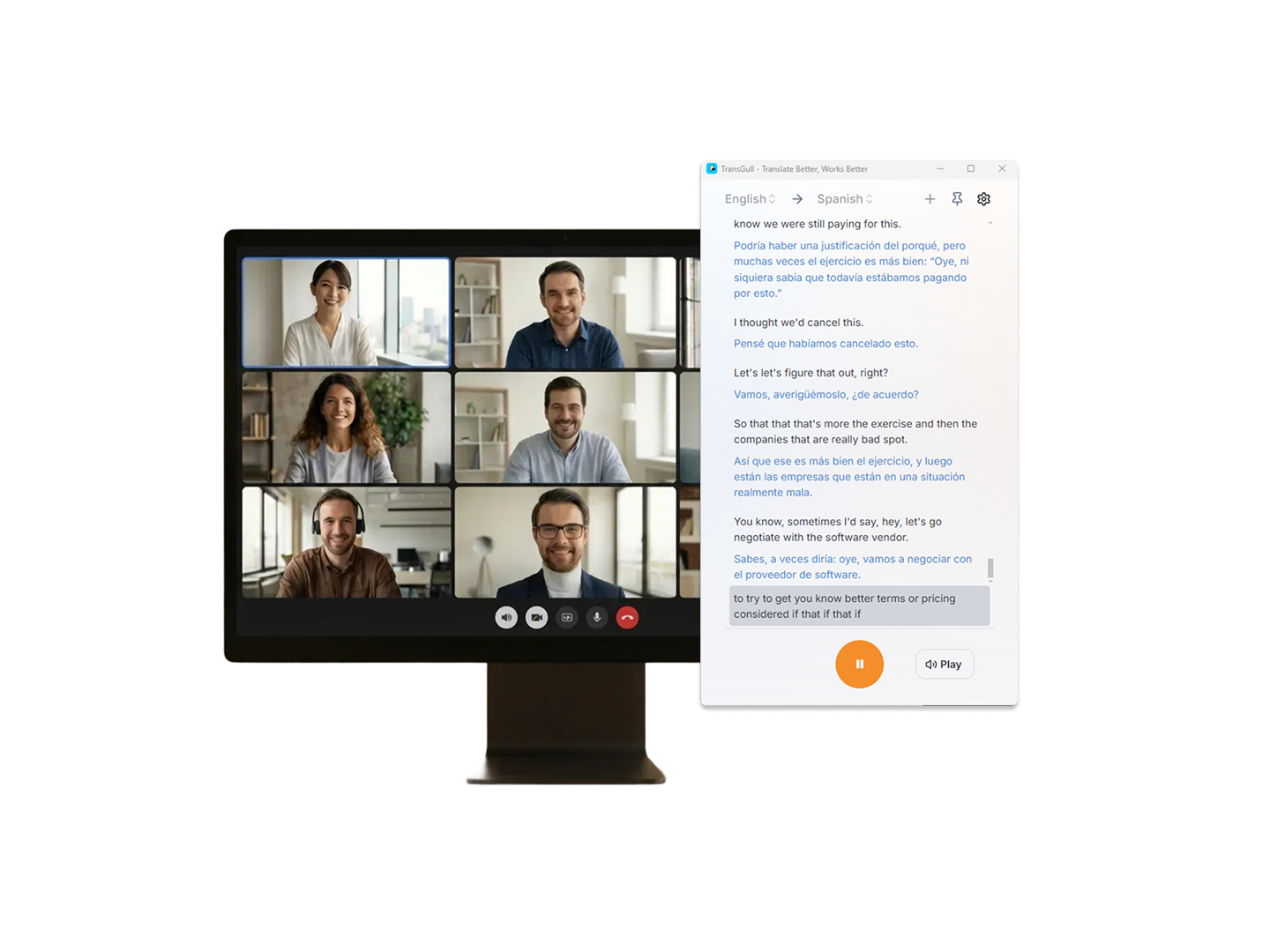
用電腦參加會議或線上課程:指定應用程式聲音
電腦上可能同時開著瀏覽器、通知、音樂與會議應用程式。為了避免把無關聲音混進字幕,開始前應明確選擇要翻譯的應用程式,而不是預設錄製所有聲音。
使用翻譯鷗電腦版時,可以這樣設定:
- 開啟「單向同步口譯」,選擇來源語言與目標語言。
- 把聲音來源設為「電腦上的活動」。
- 選擇「錄製指定軟體的聲音」,再選取正在播放會議、直播或課程的應用程式。
- 先播放一小段內容,確認原文與譯文都在持續更新。
- 依照需要把字幕視窗放在內容旁邊,或戴上耳機播放譯文。
如果會議中只有對方說話、自己負責聆聽,單向同步口譯已能解決主要問題。如果還需要把自己的話翻成對方的語言並傳入會議,則應使用線上會議即時翻譯的雙向設定,並在會議開始前測試麥克風與譯文聲音。
參加實體課程或培訓:用麥克風收音
人在教室、會場或實體會議中時,聲音不是從手機內部播放,而是從講台或音響傳來。這時可以在手機上開啟單向同步口譯,讓麥克風持續收取現場聲音。
現場使用時可以留意三點:
- 把手機放在能清楚聽見說話的位置:不必緊貼音響,但要避開明顯遮擋與持續噪音。
- 先看原文是否正確:如果原文斷斷續續,先調整位置或收音條件,再判斷譯文品質。
- 決定要看字幕還是聽譯文:需要抬頭看講台時可以戴耳機聽譯文,需要核對術語與數字時再看雙語字幕。
如果現場還有其他人需要看譯文,可以透過連結或QR Code分享正在進行的即時字幕,讓每個人用自己的裝置查看。完整的單向與雙向使用情境可參考AI同步口譯。
使用即時字幕時可能遇到的幾個問題
完全沒有字幕
這通常是因為沒有設定好聲音來源。手機直播要使用裝置內部音訊,電腦直播或線上課程要選取對應的應用程式,現場聽講才使用麥克風收音。接著再檢查系統是否已授予錄音權限。
看得到字幕,但跟不上內容
把字幕視窗放在視線較容易掃到的位置,優先閱讀譯文,只在人名、數字與術語出現時核對原文。電腦端如果更適合用聽的,可以改用耳機播放譯文,減少頻繁低頭或切換視窗。
多個人都需要字幕
不需要讓所有人圍著同一個螢幕。分享即時字幕後,每個人都能在自己的裝置上同步查看譯文,也不會讓字幕遮住主要畫面。
會議、直播與線上課程分別怎麼選
即時字幕翻譯真正有價值的地方,是讓使用者不用暫停內容,也不必在多個工具之間來回切換,就能繼續跟上正在發生的交流。
- 用手機看外語直播:使用直播單向同步口譯直接顯示懸浮雙語字幕,不需要準備第二台裝置。
- 用電腦參加會議或線上課程:讓翻譯鷗持續翻譯指定應用程式的聲音,在內容旁查看字幕,也可以用耳機聽譯文。
- 參加實體課程或培訓:用手機麥克風持續收音,需要抬頭看講台時聽譯文,需要核對資訊時看雙語字幕。
- 雙方都要在會議中交流:切換到雙向會議翻譯,讓自己與對方都能聽懂彼此的表達。
翻譯鷗把這些使用方式集中在同一個產品中:手機可查看直播懸浮字幕,電腦可跟隨會議與線上課程,現場也能用手機麥克風持續收音。依照情境選擇對應模式,就能讓原文與譯文持續更新,把注意力留給會議內容、直播畫面與課程本身。