
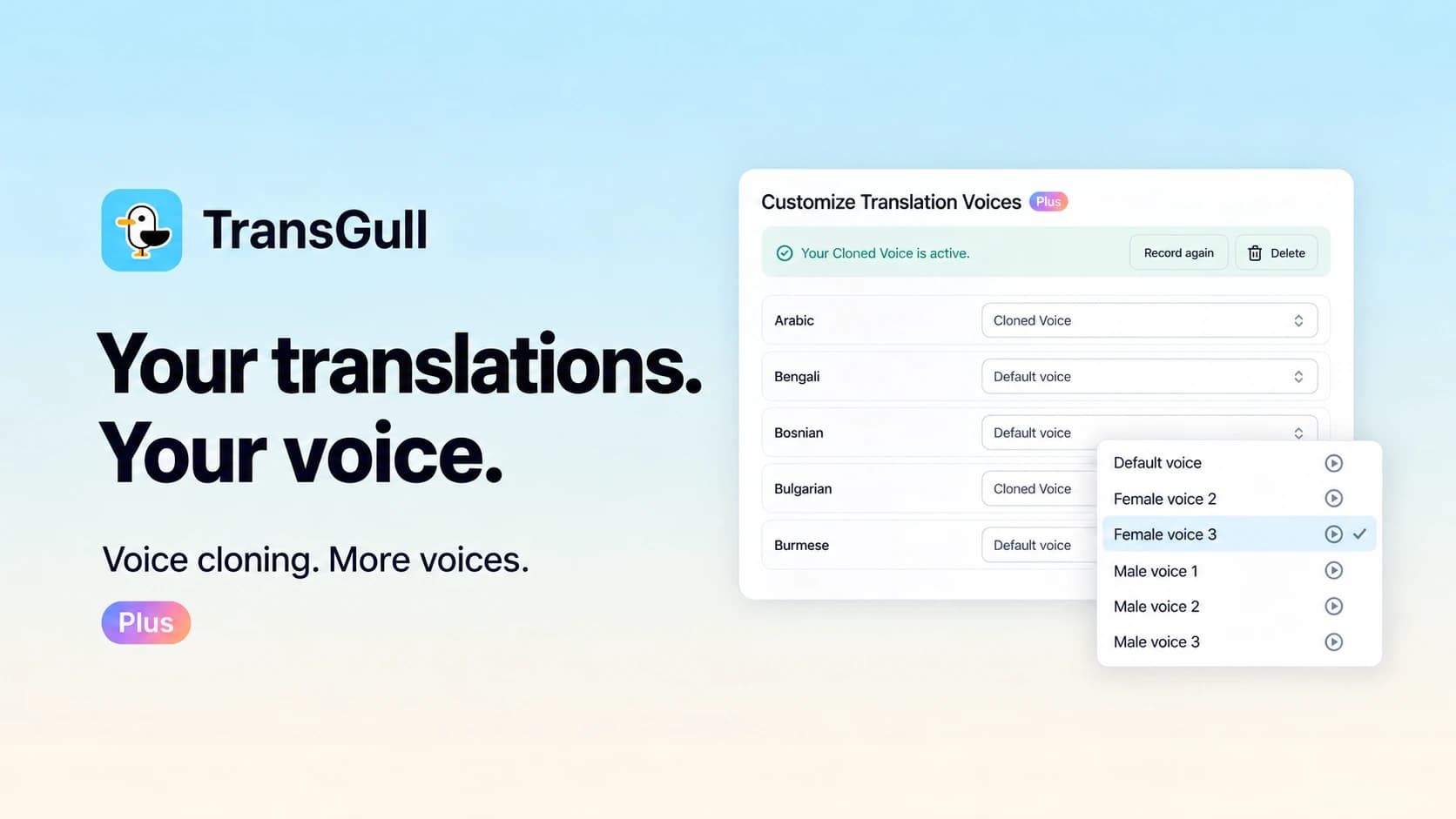
我們很高興地向大家宣布:翻譯鷗現已支援聲音複製,並為每種語言提供了更多音色選擇!
透過聲音複製,您可以使用自己的聲音進行語音翻譯,讓對方聽到用您的聲音說出的外語。您也可以從我們提供的更多音色中,選擇喜歡的男性或女性聲音來播放譯文。
聲音複製:用您的聲音說出 29 種語言
只需按照提示錄製一段聲音,翻譯鷗就能為您建立複製音色,用來播放 29 種語言的譯文。您只需要用熟悉的語言完成錄製,操作只需 3 分鐘,無需為每種語言分別錄音。
建立完成後,您可以先試聽效果,再決定是否啟用。錄製時建議選擇安靜的環境,保持平時說話的語氣和語速。
目前,複製音色可用於同步口譯、劃詞翻譯、電話翻譯,以及行動版的對話翻譯和學習功能。支援的語言可以在「自訂譯文音色」功能中查看。
每種語言都有更多音色可選
除了聲音複製,我們也為每種語言增加了更多音色,方便您根據自己的喜好選擇譯文的聲音。
不同語言的音色可以分別設定。例如,您可以為英語選擇男性音色,為日語選擇女性音色,也可以在支援的語言中使用自己的複製音色。每個音色都可以先試聽,選好後儲存即可。
這些音色可以直接使用,不需要先錄音或建立複製音色。
保護您的聲音與隱私,提供負責任的 AI 服務
聲音複製帶來了新的交流體驗,也需要謹慎使用。我們堅持提供負責任的人工智慧服務,重視使用者的聲音權益、資料安全和隱私保護。
為了提供負責任的 AI 服務,我們不會複製未經授權的聲音。因此,在建立複製音色前,您需要錄製授權聲明,明確同意我們建立和使用您的聲音。我們會嚴格核對授權聲明與聲音樣本中的聲音是否一致,只允許授權人為自己建立複製音色。
在使用複製音色時,我們也採取嚴格的保護措施與技術限制。建立後的音色僅限您的帳號在翻譯時使用,而且只能用於播放譯文。
您可以隨時在設定中刪除複製音色。刪除成功後,音色會立即停用,我們也會立即刪除相關音色資料。
如何使用新功能
行動版(iOS / Android)
- 開啟翻譯鷗 App,進入「我」,點選「聲音複製/自訂譯文音色」。
- 點選「立即建立」,按提示填寫資訊,並允許 App 使用麥克風。
- 完成授權聲明和聲音樣本錄製,建立後試聽並啟用複製音色。
- 返回「自訂譯文音色」,點選需要設定的語言,試聽並選擇您喜歡的音色。
如果只想使用我們提供的其他音色,進入頁面後直接選擇語言和音色即可,無需錄音。
電腦版(Windows / macOS)
- 開啟翻譯鷗電腦版,點選帳號頭像,在選單中選擇「自訂譯文音色」。
- 點選「立即建立」,按提示選擇錄製語言和聲音資料處理區域,填寫授權人姓名。
- 允許使用麥克風,依序錄製授權聲明和聲音樣本,然後建立複製音色。
- 試聽並啟用後,在語言清單中分別選擇各語言的音色並儲存。
如果只想更換預設音色,可以直接在語言清單中試聽、選擇並儲存,無需建立複製音色。網頁版也可以透過帳號頭像選單進入同一設定頁面。
這兩項新功能均為 Plus 會員權益。 已經訂閱 Plus 的使用者,可以直接前往自訂譯文音色體驗。尚未訂閱的使用者,可以在 Plus 訂閱頁面了解詳情。
歡迎體驗這兩項新功能!如果您對音色效果或使用體驗有任何建議,也歡迎告訴我們,幫助我們持續改進。