

음성 번역 앱이 필요한 순간에는 대개 외국어 소리가 이미 눈앞에 있습니다.
상대방이 내 대답을 기다리고 있거나, 노트북에서 해외 라이브 방송이 재생 중이거나, 자막 없는 팟캐스트를 듣고 싶을 수 있습니다. 모두 소리는 들리지만 뜻을 이해하지 못하는 상황이지만, 알맞은 번역 방식은 서로 다릅니다.
두 사람이 번갈아 말할 때는 대화 번역, 수업·회의·방송이 진행 중일 때는 실시간 통역을 사용하세요. 이미 팟캐스트 링크나 오디오 파일이 있다면 먼저 가져온 뒤 원음과 시간에 맞춰 표시되는 이중 언어 자막으로 듣는 편이 좋습니다.
| 지금 겪고 있는 상황 | 알맞은 번역 방식 |
|---|---|
| 눈앞의 사람과 대화 중 | 짧은 문답은 대화 번역, 긴 대화는 양방향 동시통역 |
| 휴대폰이나 컴퓨터에서 방송·회의·수업 재생 중 | 단방향 동시통역 또는 실시간 자막 |
| 팟캐스트 링크, 녹음, 로컬 오디오 파일 보유 | 오디오를 가져와 원음과 이중 언어 자막으로 듣기 |
| 다른 언어의 새 음성 파일 필요 | 편집과 음성 내보내기를 지원하는 더빙 기능 |
상대방이 말하고 있다면 대화를 바로 번역하세요
식당 주문, 호텔 체크인, 길 묻기처럼 상대방이 눈앞에 있는 상황에서는 녹음 전체가 처리될 때까지 기다릴 수 없습니다. 한 문장을 이해하고 답한 뒤 대화를 이어가야 합니다.
서로 번갈아 말한다면 대화 번역이 가장 간단합니다. 두 사람이 사용할 언어를 선택하고 말하는 사람 쪽 마이크를 누릅니다. 원문과 번역문을 확인한 뒤 상대방에게 보여 주거나 음성으로 재생하고, 상대방은 다른 쪽 마이크로 답합니다.
중요한 대화 전에 “예약은 내일 오후 3시입니다”처럼 시간과 숫자가 들어간 문장을 시험해 보세요. 이름과 숫자가 정확히 인식됐는지도 확인해야 합니다. 원문이 틀렸다면 같은 말을 여러 번 반복하기보다 원문을 고친 뒤 다시 번역하는 편이 낫습니다. 버튼 사용법은 대화 번역 안내에서 확인할 수 있습니다.
회의나 긴 대화에서는 문장마다 버튼을 누르면 흐름이 끊깁니다. 이때는 양방향 동시통역으로 전환해 두 언어를 계속 인식하고 번역하며, 자막이나 번역 음성으로 대화를 따라가세요.
기기에서 재생 중인 소리는 진행 속도에 맞춰 번역하세요
라이브 방송, 온라인 회의, 웨비나, 수업은 번역을 기다려 주지 않습니다. 재생되는 소리를 계속 따라가는 단방향 동시통역이나 실시간 자막이 필요한 상황입니다.
컴퓨터에서는 콘텐츠를 재생하는 앱이나 시스템 오디오를 소리 입력으로 선택하세요. 스피커 볼륨을 키워 방 안의 소리를 마이크로 다시 받는 것보다 회의 앱이나 브라우저의 소리를 직접 받는 편이 안정적입니다. 모바일에서는 현재 모드에 표시되는 마이크 또는 라이브 소리 입력을 선택합니다.
번역 갈매기 AI 동시통역에서는 상황에 따라 이렇게 고를 수 있습니다.
- 현장 강의나 연설은 마이크로 주변 소리를 받습니다.
- 컴퓨터에서 재생 중인 방송·회의·수업은 해당 컴퓨터 오디오를 선택합니다.
- 상대방 말만 이해하면 단방향, 나도 말하고 번역해야 하면 양방향 모드를 씁니다.
- 화면을 계속 봐야 할 때는 번역 음성을 듣고, 이름·숫자·전문 용어는 원문과 번역문 자막으로 확인합니다.
녹화된 프로그램이라도 지금 재생하면서 내용만 이해하면 된다면 실시간 번역으로 충분합니다. 나중에 특정 문장으로 돌아가거나 속도를 낮춰 듣고 싶다면 오디오를 가져오는 방식이 더 편합니다.
오디오 파일이 있다면 처리한 뒤 내 속도로 들으세요
팟캐스트, 강의 녹음, 컴퓨터에 저장한 파일은 이미 처음부터 끝까지 존재합니다. 전체 오디오를 먼저 처리한 뒤 재생 시간에 맞춘 원문과 번역문 자막을 만들 수 있습니다.
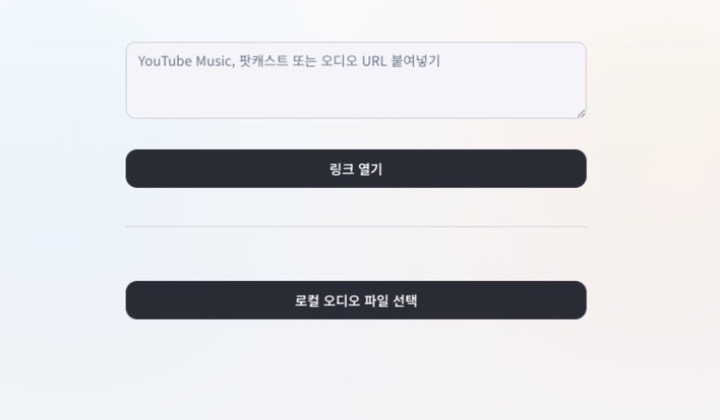
번역 갈매기 데스크톱 앱에서 오디오 번역을 열고 지원되는 오디오·팟캐스트 링크를 붙여 넣거나 로컬 오디오 파일을 선택하세요. 실제로 말하는 언어와 읽고 싶은 언어를 확인합니다. 원본 자막이 있으면 그대로 활용하고, 없다면 음성 인식으로 원문을 생성합니다.
처리가 끝나면 원음이 재생되고 원문과 번역문이 현재 시간에 맞춰 표시됩니다. 자막 행을 누르면 해당 문장으로 돌아갈 수 있고, 말이 빠르면 재생 속도를 낮출 수 있습니다. 긴 콘텐츠는 나중에 듣기에 저장하세요. 한 줄만 잘못 인식됐다면 그 줄을 수정하고 다시 번역하면 됩니다.
긴 오디오일수록 이 방식이 유용합니다. 휴대폰을 스피커 옆에 계속 두거나 몇 초마다 재생을 멈추고 번역문을 복사하지 않아도 됩니다. 한 번 처리한 뒤 자신의 속도로 이어 들을 수 있습니다.
자막, 번역 음성, 새 오디오 중 무엇이 필요한가요?
“영어 오디오를 한국어로 번역하고 싶다”는 말도 원하는 결과에 따라 의미가 달라집니다.
내용을 이해하고 확인하려면 이중 언어 자막이 가장 실용적입니다. 번역문으로 뜻을 따라가고 원문으로 인명, 지명, 작품명, 전문 용어를 확인할 수 있습니다. 팟캐스트나 녹음에서는 자막이 재생 시간과 맞아야 원래 문장으로 곧바로 돌아갈 수 있습니다.
걷는 중이거나 방송 화면·현장 발표를 봐야 한다면 번역 음성이 편합니다. 실시간 동시통역은 발표가 이어지는 동안 번역 음성을 재생해 화면이나 현장에 집중할 수 있게 해 줍니다.
게시하거나 편집할 다른 언어의 음성 파일이 필요하다면 더빙 작업이 필요합니다. 번역 음성 내보내기, 시간 조정, 문장별 용어와 말투 수정 기능이 있어야 합니다. 번역 갈매기의 오디오 번역은 원음을 동기화된 이중 언어 자막과 함께 듣는 기능이며 더빙 파일을 만들지 않습니다. 진행 중인 강연·방송·회의에는 동시통역을 사용하세요.
외국어 소리가 어디에서 오든, 번역 갈매기 하나면 충분합니다
상대방이 답을 기다린다면 대화 번역을 여세요. 회의·방송·수업이 계속된다면 동시통역에서 마이크나 기기 소리를 선택하세요. 팟캐스트, 녹음, 파일이 이미 있다면 오디오 번역으로 가져오면 됩니다.
원어와 번역 언어를 선택하면 실시간 콘텐츠는 말하는 동안 번역되고, 저장된 오디오는 처리 후 동기화된 이중 언어 자막이 표시됩니다. 이름과 전문 용어는 원문으로 확인하고, 화면을 계속 봐야 할 때는 번역 음성을 들으세요.
다음에 외국어 소리 때문에 멈추게 된다면 번역 갈매기를 열고 그 소리에 맞는 기능을 선택하세요. 대화도, 시청하던 콘텐츠도, 듣고 싶었던 오디오도 계속 이어갈 수 있습니다.